
Kada prvi put kreirate makro u radnoj svesci, on funkcioniše samo u toj radnoj svesci. Ali šta ako želite da koristite makro u drugim radnim sveskama? Da bi makroi bili dostupni svaki put pri pokretanju programa Excel, možete ih kreirati u radnoj svesci pod imenom "Lično.xlsb". To je skrivena radna sveska uskladištena na računaru koja se otvara u pozadini svaki put kada otvorite Excel.
Makroe i VBA alatke možete da pronađete na kartici Projektovanje koja je podrazumevano sakrivena, tako da je prvi korak da je omogućite. Više informacija potražite u članku Prikaz kartice „Projektovanje“.
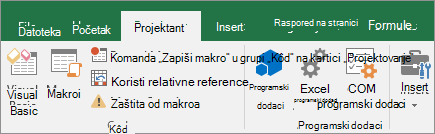 Zatim kreirajte makro. Zapisaćemo makro koji ne radi ništa, ali će kreirati radnu svesku ličnih makroa.
Možete da saznate više o kreiranju makroa u Brzi start: Kreiranje makroa.
- Idite na karticu "Projektovanje " i kliknite na dugme "Zapiši makro".
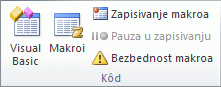
- U dijalogu "Snimanje makroa " ne zamarajte se unosom imena makroa u polje " Ime makroa ". Možete da prihvatite ime koje vam Excel daje, kao što je Makro1, jer je to samo privremeni makro.
Kada počnete da kreirate sopstvene makroe, trebalo bi da im date opisna imena da biste znali šta rade. - U polju "Uskladišti makro u" odaberite "Radna sveska> ličnih makroa"U redu. Ovo je najvažniji korak, jer ako još uvek nemate radnu svesku ličnih makroa, Excel će je kreirati za vas.
- Izaberite stavku "Projektovanje>""Zaustavi snimanje" i Excel će kreirati vašu ličnu svesku makroa.
- Kad zatvorite radnu svesku, bićete upitani da li da sačuvate i radnu svesku i radnu svesku ličnih makroa.
Da biste videli makro koji ste napravili:
Idite na Developer>Visual Basic da biste pokrenuli Visual Basic Editor (VBE), u kojem su uskladišteni makroi.
Radnu svesku ličnih makroa možete pronaći u oknu "Istraživač projekta " sa leve strane. Ako ga ne vidite, idite na "Prikaži>istraživač projekta".
Kliknite dvaput na fasciklu >VBA projekta (PERSONAL.xlsb)"Moduli>Modul1" i pronaći ćete prazan Makro1 koji ste snimili. Možete da ga izbrišete ili zadržite da biste kasnije dodali kôd.
Napomena
Kada zapišete makro u novu instancu programa Excel, VBA će automatski kreirati novu fasciklu "Modul" i povećati njen broj. Dakle, ako već imate Modul1 i Modul2, VBA će kreirati Modul3. Module možete da preimenujete u prozoru "Svojstva " ispod istraživača projekta, tako da bolje odražavaju ono što makroi u njima rade.
Premeštanje makroa sa jednog računara na drugi
Vaša Personal.xlsb datoteka je uskladištena u fascikli pod imenom XLSTART. Ako želite da delite svoje makroe sa nekim drugim, možete da ih kopirate u fasciklu XLSTART na drugim računarima ili da kopirate neke ili sve njene makroe u datoteku Personal.xlsb na drugim računarima. Možete da potražite XLSTART u programu Windows Explorer da biste ga pronašli.
Ako imate jedan ili samo nekoliko makroa koje želite da delite sa drugima, možete im poslati radnu svesku koja ih sadrži. Radnu svesku možete učiniti dostupnom i na deljenoj mrežnoj disk jedinici ili u SharePoint Services biblioteci.
Dodatne informacije o kopiranju makroa iz jedne radne sveske u drugu potražite u članku "Kopiranje makro modula u drugu radnu svesku".
Potrebna vam je dodatna pomoć?
Možete uvek da postavite pitanje stručnjaku u Excel Tech zajednici ili da potražite pomoć u zajednicama.