
Svi povezani tipovi podataka povezani su sa izvorom podataka, ali za neke tipove podataka je važnije osigurati da su podaci što više ažurni. Iako uvek možete ručno da osvežavate, možete lako da podesite neke tipove podataka da se automatski osvežavaju pomoću postavki osvežavanja tipova podataka.
Napomena
Ova funkcija je trenutno dostupna samo onima u programu Insider. Da biste saznali više, pogledajte Kada dobijam najnovije funkcije za Microsoft 365?
Savet
Ako ste videli poruku "Nije moguće osvežiti tipove podataka", preporučujemo vam da problem rešite direktno u poruci da biste ga rešili. U međuvremenu, ako želite da sprečite da se poruka ponovo pojavi, možete da promenite opciju za postavku osvežavanja na "Ručno". Ovo ne rešava problem i znači da vaši podaci mogu postati zastareli dok ne budete mogli ponovo da ih osvežite.
Uobičajena pitanja o postavkama osvežavanja tipova podataka
Odakle dolazi podrazumevani interval osvežavanja za određeni tip podataka?
Intervale osvežavanja za tipove podataka postavlja dobavljač podataka, ali se oni mogu promeniti praćenjem dolenavedenih uputstava.
Da li će osvežavanje tipova podataka automatski ometati mene dok radim u programu Excel?
Ne. Kada se tipovi podataka automatski osvežavaju, to se dešava u pozadini kako vas to ne bi ometalo. Međutim, osvežavanje u pozadini znači da nećete moći da koristite radnju kao što je Opozovi radnju da biste vratili stare podatke tipa podataka.
Zašto neki tipovi podataka dozvoljavaju samo ručno osvežavanje?
Neki povezani tipovi podataka mogu da se osvežavaju samo ručno. To je zato što je dobavljač podataka utvrdio da se podaci ne ažuriraju dovoljno i da im je potrebno automatsko osvežavanje ili ga jednostavno još uvek nije primenio. Uz ručno osvežavanje, možete da koristite "Opozovi radnju" da biste vratili stare podatke ako je potrebno.
Koje su različite opcije osvežavanja koje mogu da postavim za tip podataka?
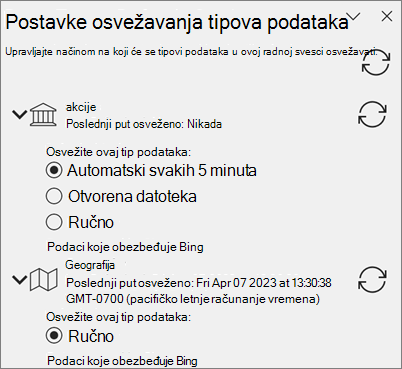
Automatski svakih pet minuta – U intervalu od 5 minuta tipovi podataka sa ovom postavkom izvlačiće podatke od dobavljača podataka. Ovo se dešava u pozadini dok radite.
Napomena
Trenutno ne možete da prilagodite interval osvežavanja od 5 minuta.
Otvoreno datoteku – Svaki put kada otvorite radnu svesku, osvežiće se svi tipovi podataka sa ovom postavkom.
Ručno – Tipovi podataka sa ovom postavkom neće se sami ažurirati. Da biste izvršili ažuriranje, pratite korake u odeljku ispod.
Šta ako ne želim da se tip podataka osvežava automatski?
Ako ne želite da se određeni tip podataka automatski osvežava, možete da promenite postavku na "Ručno". Kada je podešeno, možete ručno da osvežite na nekoliko različitih načina:
- Izaberite stavku "Osveži sve" na kartici "Podaci".
- Kliknite desnim tasterom miša na ćeliju sa tipom > podataka, izaberite stavku "Osvežavanjetipa> podataka".
- Kliknite desnim tasterom miša na ćeliju sa tipom > podataka, izaberitestavku "Postavke> osvežavanja tipa> podataka", izaberite ikonu "Osveži" u oknu.
Kako da promenite postavke okna za osvežavanje tipova podataka
- Kliknite desnim tasterom miša na tip > podatakaPostavke osvežavanjatipa> podataka.
- U okviru "Postavke osvežavanja tipova podataka" izaberite jedan od tipova podataka u radnoj svesci da biste je razvili.
- Izaberite neku od opcija da biste je primenili na taj tip podataka. Osvežavanje možete prilikom otvaranja datoteke, ručno ili automatski na svakih pet minuta.
Povezani članci
Koji su povezani tipovi podataka dostupni u programu Excel?
Pitanja i saveti za povezane tipove podataka
Kako se koriste povezani tipovi podataka sa programom Excel (pregled)