
Izračunata kolona vam omogućava da dodate izvedene podatke u tabelu u modelu podataka. Umesto da vrednosti nalepljujete ili uvozite u kolonu, u programskom dodatku Power Pivot pravite izraze za analizu podataka (DAX) koja definiše vrednosti u koloni.
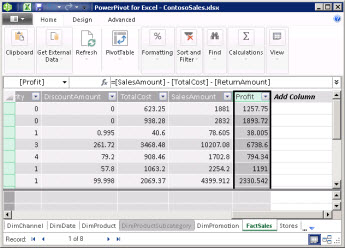
Na primer, možda ćete morati da dodate vrednosti profita od prodaje u svaki red u tabeli FactSales . Dodavanjem nove izračunate kolone i korišćenjem formule = [IznosProdaje] - [UkupniTrošak] - [IznosPovratka], izračunavate nove vrednosti oduzimanjem vrednosti iz svakog reda u kolonama "UkupniTroškovi" i "IznosPovratak" od vrednosti u svakom redu kolone "IznosProdaje". Zatim možete da koristite kolonu "Profit" u izvedenoj tabeli, izvedenom grafikonu ili drugim analizama koje koriste model podataka.
Ova slika prikazuje izračunatu kolonu u programskom dodatku Power Pivot.
Napomena
Iako se izračunate kolone i mere oslanjaju na formule, služe različitim svrhama. Mere se najčešće koriste u oblasti vrednosti izvedene tabele ili izvedenog grafikona. Izračunate kolone koristite kada vam je potrebno da se izračunata vrednost uskladišti za svaki red i bude dostupna kao polje u izvedenim tabelama, izvedenim grafikonima, modulima "slicer", filterima, redovima, kolonama ili osama grafikona. Više informacija o merama potražite u članku "Mere" u programskom dodatku Power Pivot.
Razumevanje izračunatih kolona
Formule u izračunatim kolonama veoma su slične formulama koje pravite u programu Excel. Međutim, ne možete da kreirate različite formule za različite redove u tabeli. Umesto toga, DAX formula se automatski primenjuje na celu kolonu.
Kada kolona sadrži formulu, ona izračunava vrednost za svaki red. Vrednosti u koloni se izračunavaju odmah nakon unosa formule, a ponovo se izračunavaju kada se osnovni podaci promene ili se ažuriraju zavisna izračunavanja.
Izračunate kolone mogu da upućuju na druge izračunate kolone i mere u istom modelu podataka. Na primer, možete da napravite jednu izračunatu kolonu da biste izdvojili broj iz tekstualne niske, a zatim da koristite taj broj u drugoj izračunatoj koloni.
Primer
Izračunate kolone možete da napravite pomoću podataka koji već postoje u tabeli. Na primer, možete odabrati da spojite vrednosti, izvršite dodavanje, izdvojite podniske ili uporedite vrednosti u drugim poljima. Da biste dodali izračunatu kolonu, trebalo bi da već imate najmanje jednu tabelu u programskom dodatku Power Pivot.
Na primer:
= EOMONTH([DatumPočetka], 0)
U sledećem primeru formula koristi vrednosti iz kolone "Datum početka" u tabeli promocije. Zatim izračunava vrednost na kraju meseca za svaki red u tabeli "Promocija". Drugi parametar navodi broj meseci pre ili posle meseca u parametru DatumPočetka; U ovom slučaju 0 znači isti mesec. Na primer, ako je vrednost u koloni "Datum početka" 1.6.2001, vrednost u izračunatoj koloni će biti 30.6.2001.
Imenovanje izračunatih kolona
Nove izračunate kolone podrazumevano se dodaju desno od drugih kolona, a koloni se automatski dodeljuje podrazumevano ime " IzračunataKolona1", "IzračunataKolona2" i tako dalje. Kad napravite kolone, po potrebi možete da prerasporedite i preimenujete kolone.
Postoje neka ograničenja za promene izračunatih kolona:
- Svako ime kolone trebalo bi da bude jedinstveno unutar tabele.
- Izbegavajte imena koja se već koriste za mere u okviru istog modela podataka. Da biste izbegli zabunu, koristite različita imena i potpuno kvalifikovane reference na kolone kada upućujete na kolone.
- Kada preimenujete izračunatu kolonu, morate da ažurirate i sve formule koje se oslanjaju na postojeću kolonu. Osim ako niste u režimu ručnog ažuriranja, ažuriranje rezultata formula odvija se automatski. Međutim, ova operacija može potrajati neko vreme.
- Ne možete da koristite određene znakove u okviru imena kolona ili u imenima drugih objekata u programskom dodatku Power Pivot. Više informacija potražite u članku "Zahtevi za imenovanje" u DAX sintaksi.
Preimenovanje ili uređivanje postojeće izračunate kolone
- U Power Pivot prozoru kliknite desnim tasterom miša na naslov izračunate kolone koju želite da preimenujete i izaberite stavku " Preimenuj kolonu".
- Otkucajte novo ime, a zatim pritisnite taster ENTER da biste prihvatili novo ime.
Promena tipa podataka
Tip podataka za izračunatu kolonu možete promeniti na isti način na koji ste promenili tip podataka za druge kolone. Konverzija možda neće uspeti ako podaci sadrže nekompatibilne vrednosti.
Performanse izračunatih kolona
Izračunate kolone mogu više trošiti resurse od mera jer se njihove vrednosti izračunavaju i skladište za svaki red u tabeli. Nasuprot tome, mera se izračunava samo za ćelije koje se koriste u izvedenoj tabeli ili izvedenom grafikonu.
Na primer, tabela sa milion redova uvek ima izračunatu kolonu sa milion rezultata i odgovarajući efekat na performanse. Međutim, izvedena tabela obično filtrira podatke primenom naslova redova i kolona. To znači da se mera izračunava samo za podskup podataka u svakoj ćeliji izvedene tabele.
Formula ima zavisnosti od referenci na objekte u formuli, kao što su druge kolone ili izrazi koji procenjuju vrednosti. Na primer, izračunata kolona koja je zasnovana na drugoj koloni ili izračunavanje koje sadrži izraz sa referencom na kolonu ne može da se proceni dok se ne proceni druga kolona. Automatsko osvežavanje je podrazumevano omogućeno. Imajte na umu da zavisnosti formula mogu da utiču na performanse.
Da biste izbegli probleme sa performansama dok pravite izračunate kolone, pratite ova uputstva:
- Umesto da kreirate jednu formulu koja sadrži mnogo složenih zavisnosti, kreirajte formule po koracima, sa rezultatima sačuvanim u kolonama, tako da možete da proverite valjanost rezultata i procenite promene u performansama. Kad god je moguće, razmislite o korišćenju mera umesto izračunatih kolona za izračunavanja koja ne moraju da se čuvaju za svaki red.
- Promene podataka često podstiču ažuriranje izračunatih kolona. Ovo ponašanje možete sprečiti tako što ćete režim ponovnog izračunavanja postaviti na ručni. Ako je ponovno izračunavanje postavljeno na "ručno", rezultati izračunate kolone možda neće odražavati nedavne promene podataka dok ne osvežite i ponovo ne izračunate model.
- Ako promenite ili izbrišete relacije između tabela, formule koje koriste kolone u tim tabelama postaju nevažeće.
- Ako kreirate formulu koja sadrži kružnu zavisnost ili zavisnost koja se sama upućuje, dobija se greška.
Zadaci
Više informacija o radu sa izračunatim kolonama potražite u članku " Kreiranje izračunate kolone u programskom dodatku Power Pivot".