
Mere su izračunavanja koja se koriste u analizi podataka. Primeri koji se često pojavljuju u poslovnim izveštajima uključuju zbirove, proseke, minimalne ili maksimalne vrednosti, brojeve ili naprednija izračunavanja koja pravite pomoću Data Analysis Expressions (DAX) formule.
U izvedenoj tabeli, izvedenom grafikonu ili izveštaju, mera se postavlja u oblast VREDNOSTI, gde oznake redova i kolona koje je okružuju određuju kontekst vrednosti. Na primer, ako merite prodaju po godini (u kolonama) i regionu (po redovima), vrednost mere se izračunava na osnovu date godine i regiona. Vrednost mere se uvek menja kao odgovor na izbor redova, kolona i filtera, što omogućava ad hoc istraživanje podataka.
Iako su mere i izračunate kolone slične po tome što su obe zasnovane na formuli, razlikuju se po načinu na koji se koriste. Mere se najčešće koriste u oblasti "VREDNOSTI " u izvedenoj tabeli ili izvedenom grafikonu. Izračunate kolone se koriste kada želite da postavite izračunate rezultate u drugu oblast izvedene tabele (na primer u kolonu ili red u izvedenoj tabeli ili na osu u izvedenom grafikonu). Veoma je važno razumeti kada treba koristiti mere umesto izračunate kolone i obrnuto. Više informacija potražite u članku Izračunavanja u programskom dodatku Power Pivot i Izračunate kolone u programskom dodatku Power Pivot.
Razumevanje mera
Mere su implicitne ili eksplicitne, što utiče na to kako ih koristite u izvedenoj tabeli ili izvedenom grafikonu i u drugim aplikacijama koje koriste Power Pivot model podataka kao izvor podataka.
Implicitno izračunato polje
Excel pravi implicitnu meru kada prevučete polje, kao što je "Iznos prodaje", u oblast "VREDNOSTI " liste "Polja izvedene tabele". Možda nećete znati da je napravljena nova mera jer Excel generiše implicitne mere. Međutim, ako detaljnije proučite listu "VREDNOSTI", videćete da je polje " Iznos prodaje " zapravo mera koja se zove "Zbir iznosa prodaje " i pojavljuje se sa tim imenom u oblasti "VREDNOSTI" na listi "Polja" izvedene tabele i u samoj izvedenoj tabeli.
Implicitna mera kreirana u izvedenoj tabeli
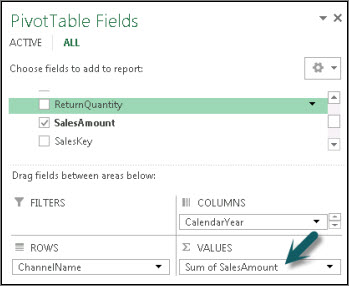
Implicitne mere mogu da koriste samo standardnu agregatnu funkciju (SUM, COUNT, MIN, MAX, DISTINCTCOUNT ili AVG) i moraju da koriste format podataka definisan za tu agregaciju. Pored toga, implicitne mere mogu da koriste samo izvedena tabela ili grafikon za koji su napravljeni.
Implicitna mera je tesno povezana sa poljem na kojem se zasniva, što utiče na to kako ćete kasnije izbrisati ili izmeniti meru.
Eksplicitno izračunato polje
Eksplicitnu meru kreirate kada otkucate ili izaberete formulu u ćeliji u oblasti izračunavanja ili pomoću funkcije automatskog zbira u Power Pivot prozoru. Većina mera koje napravite će biti eksplicitna.
Eksplicitna mera kreirana u oblasti izračunavanja programskog dodatka Power Pivot
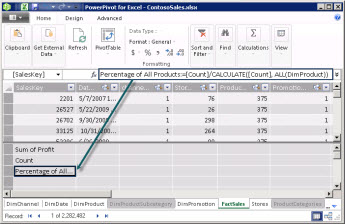
Eksplicitne mere mogu da se koriste u bilo kojoj izvedenoj tabeli ili izvedenom grafikonu u radnoj svesci i u Power View izveštajima. Osim toga, mogu se proširiti da bi postali KPI ili oblikovati pomoću neke od niski dostupnih za numeričke podatke. Komande kontekstualnog menija za KPI i oblikovanje dostupne su samo kada koristite eksplicitno izračunato polje.
Napomena
Kada koristite meru kao KPI, ne možete da je koristite za druga izračunavanja; Morate da napravite kopiju ako želite da koristite formulu i u izračunavanjima. Više informacija o KPI-ovima potražite u članku "Indikatori ključnih performansi (KPI-ovi) u programskom dodatku Power Pivot.
Primer
Od menadžera prodaje u kompaniji Adventure Works zatraženo je da obezbedi projekcije prodaje preprodavaca u narednoj fiskalnoj godini. Ona odlučuje da svoje procene zasniva na prošlogodišnjim iznosima prodaje, sa godišnjim povećanjem od šest odsto koje je rezultat različitih promocija koje su zakazane u narednih šest meseci.
Da bi razvila procene, uvozi prošlogodišnje podatke o prodaji lokalnih prodavaca i dodaje izvedenu tabelu. Pronalazi polje " Iznos prodaje " u tabeli "Prodaja lokalnih prodavaca" i prevlači ga u oblast "VREDNOSTI" liste polja izvedene tabele. Polje se pojavljuje u izvedenoj tabeli kao jedna vrednost koja je zbir svih prodaja lokalnih prodavaca od prošle godine. Ona primećuje da je izračunavanje obezbeđeno automatski, iako nije sama navela izračunavanje, i polje je preimenovano u "Sum of Sales Amount " na listi polja i u izvedenoj tabeli. Ugrađena agregatna funkcija koju je dodao Excel =SUM('FactResellerSales'[SalesAmount]) obezbeđuje izračunavanje. Implicitnu meru menja u ime "Prošlogodišnja prodaja".
Sledeća kalkulacija je projekcija prodaje za narednu godinu, koja će biti zasnovana na prošlogodišnjoj prodaji pomnoženoj sa 1,06 kako bi se utvrdilo očekivano povećanje od 6 odsto u poslovanju preprodavaca. Za ovo izračunavanje ona mora da izričito napravi meru pomoću dugmeta " Novo izračunato polje " da bi napravila izračunavanje pod imenom "Predviđena prodaja". Ona popunjava sledeću formulu: =SUM('FactResellerSales'[SalesAmount])*1.06.
Nova mera se dodaje u oblast "VREDNOSTI" na listi "Polja izvedene tabele". Takođe se dodaje u tabelu koja je trenutno aktivna na listi polja izvedene tabele. Tabela pruža lokaciju za meru u radnoj svesci. Pošto joj više odgovara da mera bude u drugoj tabeli, ona je uređuje kako bi promenila povezanost tabele.
Vrlo brzo i uz minimalan napor sa svoje strane, menadžer prodaje ima osnovne informacije na mestu. Sada može dodatno da proceni svoje projekcije filtriranjem određenih prodavaca ili dodavanjem informacija o liniji proizvoda kako bi potvrdila da su buduće promocije za proizvode koje prodavac nosi.
Imenovanje mera
Merne mere možete da preraspoređujete i preimenujete pošto ih napravite. Međutim, postoje neka ograničenja za promene mera:
- Mere se pojavljuju na listi polja izvedene tabele (osim ako nisu skrivene) zajedno sa drugim objektima. Razmotrite imenovanje na način koji lako identifikuje radnju koju će izvršiti.
- Ime svake mere trebalo bi da bude jedinstveno unutar tabele.
- Izbegavajte imena koja su već korišćena za izračunate kolone u istoj radnoj svesci. Iako je moguće da mera i izračunata kolona imaju isto ime, ako imena nisu jedinstvena, možete dobiti greške u izračunavanju.
- Kada preimenujete meru, trebalo bi da ažurirate i sve formule koje je pozivaju u formuli. Osim ako niste u režimu ručnog ažuriranja, ažuriranje rezultata formula odvija se automatski. Međutim, ova operacija može potrajati neko vreme.
- Budući da je ime deo formule mere, postoje neki znakovi koji se ne mogu koristiti u imenu. Više informacija potražite u članku "Zahtevi za imenovanje" u DAX sintaksi.
Savet
Mere iz više tabela možete da grupišete u jednu tabelu tako što ćete kreirati praznu tabelu, a zatim da u njoj premestite ili kreirate nove mere. Imajte na umu da ćete možda morati da uključite imena tabela u DAX formule kada upućujete na kolone u drugim tabelama.
Zadaci
Sledeći članak sadrži uputstva o tome kako da napravite implicitna i eksplicitna izračunata polja.
Pravljenje mere u izvedenoj tabeli ili na izvedenom grafikonu