
Možda ste kreirali grafikon i mislite da "ovome treba nešto drugo" kako bi on imao više uticaja. Evo gde je korisno dugme "Stilovi grafikona"  ". Kliknite na grafikon, kliknite na " koje se nalazi pored grafikona u gornjem desnom uglu i izaberite opciju u galerijama stila ili boje .
Promena boje grafikona
- Izaberite grafikon koji želite da promenite.
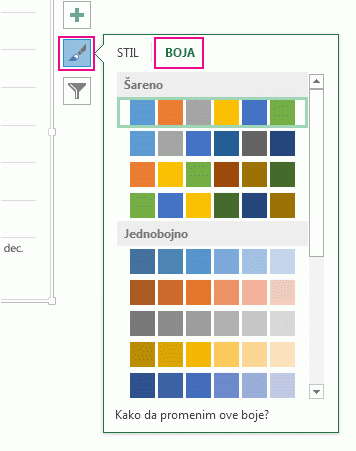
- U gornjem desnom uglu, pored grafikona izaberite stavku "Stilovi grafikona".
- Kliknite na Boja i izaberite šemu koju želite.
Savet
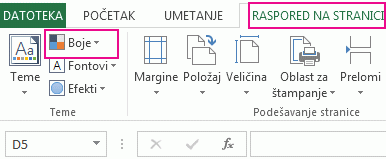
Stilovi grafikona (kombinacije opcija oblikovanja i rasporeda grafikona) koriste boje teme. Da biste promenili šeme boja, izaberite drugu temu. U programu Excel kliknite na Raspored na stranici, zatim na dugme Boje pa izaberite šemu boja koju želite ili kreirajte vlastite boje teme.
Promena stila dijagrama
- Izaberite grafikon koji želite da promenite.
- U gornjem desnom uglu, pored grafikona, izaberite stavku "Stilovi grafikona".
- Kliknite na Stil i izaberite željenu opciju.
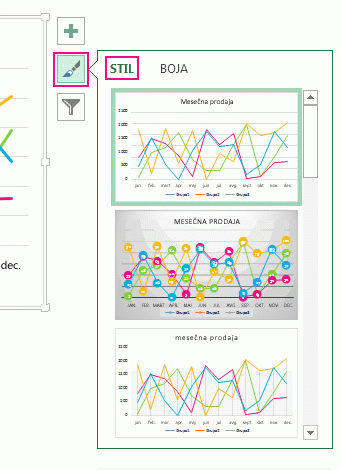 Kako se pomerate niz galeriju funkcija, "Pregled uživo" vam pokazuje kako će podaci grafikona izgledati sa trenutno izabranim stilom.