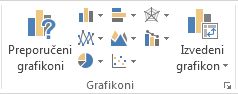
Ako istražujete grafikone u programu Excel i teško je da shvatite koji je pravi grafikon, onda možete da isprobate komandu " Preporučeni grafikoni " na kartici " Umetanje ". Excel će analizirati podatke i davati predloge za vas.
Izaberite podatke koje želite da koristite za grafikon.
Click Insert>Recommended Charts.
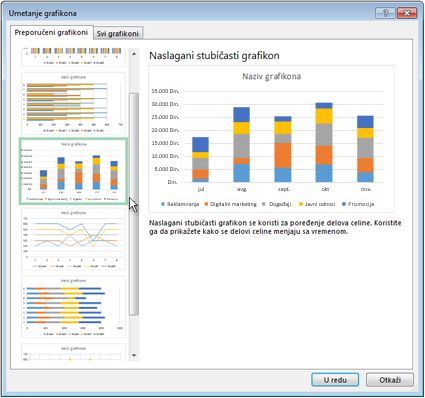
Na kartici Preporučeni grafikoni, pomerajte se kroz listu grafikona koje Excel preporučuje za vaše podatke, a zatim izaberite bilo koji grafikon da biste videli kako će podaci izgledati.
Savet
Ako ne vidite grafikon koji vam se dopada, izaberite stavku "Svi grafikoni " da biste videli sve dostupne tipove grafikona.
Kada pronađete grafikon koji vam se dopada, kliknite na njega "U redu>".
Koristite dugmad "Elementi grafikona", "Stilovi grafikona" i "Filteri grafikona " pored gornjeg desnog ugla grafikona kako biste dodali elemente grafikona kao što su naslovi osa ili oznake podataka, prilagodili izgled grafikona ili promenili podatke koji su prikazani na grafikonu.
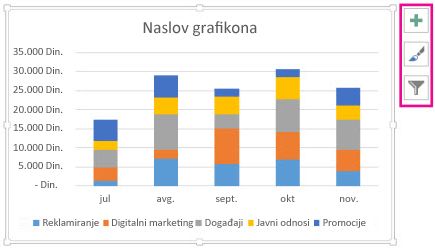
Da biste pristupili dodatnim funkcijama dizajniranja i oblikovanja, kliknite bilo gde na grafikonu, a zatim izaberite željene opcije na karticama "Dizajn i Oblikovanjegrafikona".
Izaberite podatke koje želite da koristite za grafikon.
Click Insert>Recommended Charts.
Na kartici Preporučeni grafikoni, pomerajte se kroz listu grafikona koje Excel preporučuje za vaše podatke, a zatim izaberite bilo koji grafikon da biste videli kako će podaci izgledati.
Savet
Ako ne vidite grafikon koji vam se dopada, izaberite stavku "Svi grafikoni " da biste videli sve dostupne tipove grafikona.
Kada pronađete grafikon koji vam se dopada, kliknite na njega "U redu>".
Koristite dugmad "Elementi grafikona", "Stilovi grafikona" i "Filteri grafikona " pored gornjeg desnog ugla grafikona kako biste dodali elemente grafikona kao što su naslovi osa ili oznake podataka, prilagodili izgled grafikona ili promenili podatke koji su prikazani na grafikonu.
Da biste pristupili dodatnim funkcijama dizajniranja i oblikovanja, kliknite bilo gde na grafikonu, a zatim izaberite željene opcije na karticama "Dizajn i Oblikovanjegrafikona".
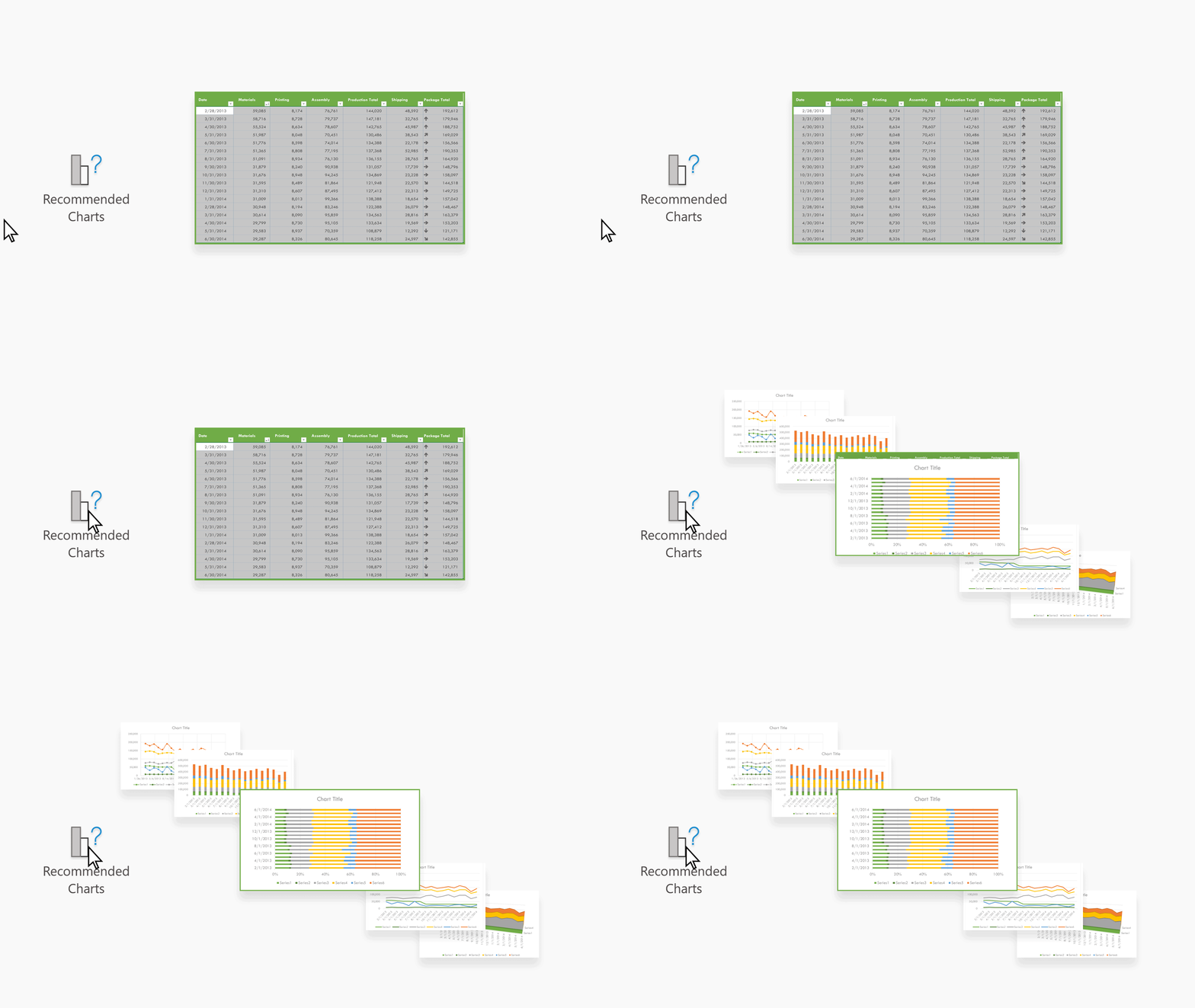
Preporučeni grafikoni u programu Excel za veb kreiraju zanimljive vizuelne elemente o podacima u oknu zadatka.
Prvi koraci
-
Izaberite podatke koje želite da koristite za grafikon.
- Click Insert>Recommended Charts.
- Odaberite grafikon za umetanje u oknu zadatka "Preporučeni grafikoni" i izaberite opciju + Umetni izvedeni grafikon ili + Umetni grafikon .
- Ako odaberete opciju izvedenog grafikona, Excel umeće novi radni list sa izvedenom tabelom koja predstavlja izvor podataka za izvedeni grafikon koji ste izabrali. Svaki put kada koristite opciju "Umetanje izvedenog grafikona", Excel umeće novi radni list. Ako odaberete opciju "Umetni grafikon", Excel će umetnuti grafikon direktno na radni list sa izvornim podacima.
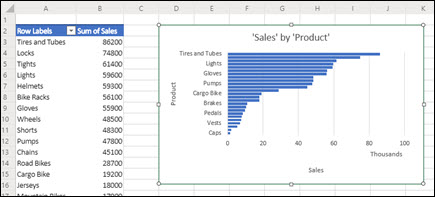
Niste sigurni kako da počnete?
Ako niste sigurni kako da počnete, daćemo vam neke probne podatke sa kojima možete eksperimentisati.
- Dodavanje novog radnog lista – možete da kliknete desnim tasterom miša na bilo koju karticu lista i izaberete stavku "Umetni".
- Idite na " Umetanje>preporučenih grafikona" i Excel će učitati okno "Preporučeni grafikoni ".
- Kliknite na dugme " Isprobajte uzorak podataka ".
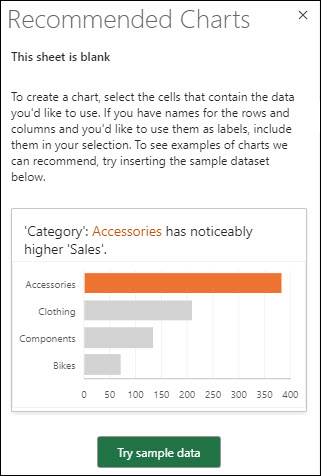
Excel će dodati neke uzorke podataka u radni list, analizirati ga, a zatim dodati preporučene grafikone u okno.
- Pratite korake u odeljku "Prvi koraci " da biste umetnuli preporučene izvedene grafikone ili grafikone.
Potrebna vam je dodatna pomoć?
Možete uvek da postavite pitanje stručnjaku u Excel Tech zajednici ili da potražite pomoć u zajednicama.
Takođe pogledajte
Dostupni tipovi grafikona u sistemu Office
Preuzmite Microsoft predloške za grafikone
