
Važno
U programu Excel za Microsoft 365 i Excel 2021, Power View se uklanja 12. oktobra 2021. Kao alternativu, možete da koristite interaktivno vizuelno iskustvo koje pruža Power BI Desktop, koje možete besplatno da preuzmete. Lako možete i da uvezete Excel radne sveske u Power BI Desktop.
U programskim dodacima Power View u sistemima SharePoint 2013 i Excel 2013 možete brzo da kreirate različite vizuelizacije podataka, od tabela i matrica do trakastih i stubičastih grafikona, grafikona i grafikona sa mehurićima ili skupova grupnih grafikona. Za svaku vizuelizaciju koju želite da kreirate počinjete na Power View listu tako što kreirate tabelu koju zatim lako konvertujete u druge vizuelizacije kako biste pronašli onu koja na najbolji način predstavlja vaše podatke.
Kreiranje vizuelizacije
Kreirajte tabelu na listu prikaza Power View tako što ćete proveriti tabelu ili polje na listi polja ili prevući polje sa liste na list. Power View iscrtava tabelu na listu, prikazuje aktuelne podatke i automatski dodaje zaglavlja kolona.
Konvertujte tabelu u vizuelizaciju tako što ćete odabrati tip vizuelizacije na kartici " Dizajn ". U zavisnosti od podataka u tabeli, dostupni su različiti tipovi vizuelizacija koji pružaju najbolju vizuelizaciju za te podatke.
Savet
Da biste napravili drugu vizuelizaciju, započnite drugu tabelu tako što ćete kliknuti na prazan list pre nego što izaberete polja iz odeljka sa poljima liste polja.
U ovom članku
- Primeri vizuelizacija dostupnih u programskom dodatku Power View
- Grafikoni
- Kružni grafikoni
- Grafikoni XY i grafikoni sa mehurićima
- Linijski, trakasti i stubičasti grafikoni
- Trakasti grafikoni
- Stubičasti grafikoni
- Linijski grafikoni
- Mape
- Grupe: skup grafikona sa istim osama
- Matrice
- Kartice
- Pločice
- Dodatne informacije
Primeri vizuelizacija dostupnih u programskom dodatku Power View
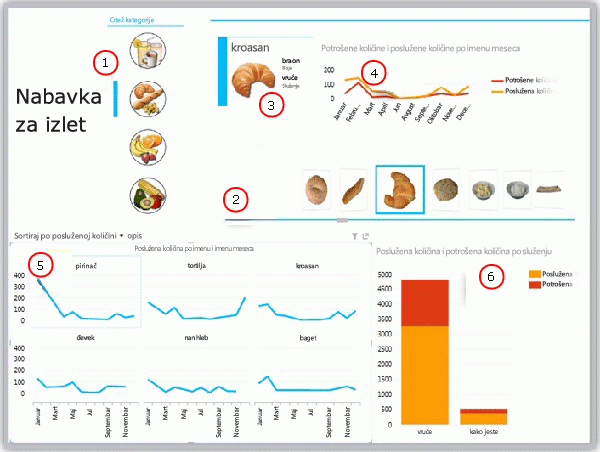
- Modul "Slicer" filtrira izveštaj prema hlebovima
- Navigacija toka pločice za pločice, trenutno na kroasanu
- Kartica u kontejneru pločice, filtrirana na trenutnu pločicu (kroasan)
- Linijski grafikon u kontejneru pločica koji prikazuje potrošene količine i server, filtriran u kroasane od januara do decembra
- Višestruki, filtrirani u hleb i sortirani opadajućim redosledom po serviranoj količini
- Stubičasti grafikon filtriran prema hlebu, koji prikazuje količine servirane i potrošene
Grafikoni
Power View nudi različite opcije za grafikon: kružni, stubičasti, trakasti, linijski, XY i grafikon sa mehurićima. Grafikoni mogu da imaju više numeričkih polja i više grupa. Imate nekoliko opcija dizajna u grafikonu – prikazivanje i skrivanje oznaka, legendi i naslova.
Grafikoni su interaktivni: Kada kliknete na vrednosti u jednom grafikonu, vi:
- Istaknite tu vrednost na tom grafikonu.
- Filtrirajte prema toj vrednosti u svim tabelama, matricama i pločicama u izveštaju.
- Istaknite tu vrednost u svim drugim grafikonima u izveštaju.
Grafikoni su interaktivni i u okruženju prezentacije – na primer, u režimu čitanja i celog ekrana u programskom dodatku Power View u sistemu SharePoint ili na listu prikaza Power View u Excel radnoj svesci sačuvanom u usluzi Excel usluge ili prikazanom u usluzi Microsoft 365.
Kružni grafikoni
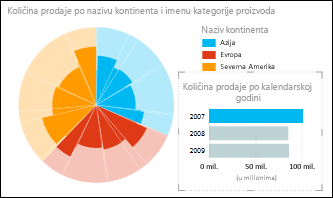
Kružni grafikoni mogu biti jednostavni ili detaljni u prikazu Power View. Možete da napravite kružni grafikon koji dubinski pretražuje podatke kada kliknete dvaput na isečak ili kružni grafikon koji prikazuje manje delove unutar obojenih većih isečaka. Možete unakrsno da filtrirate kružni grafikon drugim grafikonom. Recimo da ste kliknuli na traku u okviru trakastog grafikona. Označava se deo kružnog grafikona koji odgovara toj traci, a ostatak kruga postaje siv. Pročitajte o kružnim grafikonima u programskom dodatku Power View.
Grafikoni XY i grafikoni sa mehurićima
Grafikoni XY i grafikoni sa mehurićima su dobar način da prikažete veliku količinu povezanih podataka na jednom grafikonu. U XY grafikonima X osa predstavlja jedno numeričko polje, a Y osa predstavlja drugo, zbog čega je lako videti relaciju između vrednosti za sve stavke na grafikonu.
U grafikonu sa mehurićima, treće numeričko polje kontroliše veličinu tačaka podataka. Osu "reprodukcije" možete da dodate i na XY grafikon ili grafikon sa mehurićima da biste prikazali kako se podaci menjaju tokom vremena.
Saznajte više o grafikonima sa mehurićima i XY grafikonima u programskom dodatku Power View.
Linijski, trakasti i stubičasti grafikoni
Linijski, trakasti i stubičasti grafikoni su korisni za poređenje tačaka podataka u jednoj ili više grupa podataka. U linijskim, trakastim i stubičastim grafikonima X osa predstavlja jedno polje, a Y osa predstavlja drugo, zbog čega je lako videti relaciju između vrednosti za sve stavke na grafikonu.
Trakasti grafikoni
U trakastom grafikonu, kategorije su organizovane duž vertikalne ose, a vrednosti duž horizontalne ose. Razmislite o korišćenju trakastog grafikona u bilo kom od ovih slučajeva:
- Imate jednu ili više grupa podataka koje želite da prikažete.
- Podaci sadrže pozitivnu, negativnu i nultu (0) vrednost.
- Želite da uporedite podatke za brojne kategorije.
- Oznake ose su dugačke.
U alatki Power View možete odabrati jedan od tri podtipa trakastog grafikona: naslagani, 100% naslagani i grupisani.
Stubičasti grafikoni
Podaci raspoređeni u kolone ili redove na radnom listu mogu se prikazati u stubičastom grafikonu. Stubičasti grafikoni su korisni za prikazivanje promena podataka tokom vremenskog perioda ili za ilustrovanje poređenja između stavki. U stubičastim grafikonima kategorije su duž horizontalne ose, a vrednosti duž vertikalne ose.
U alatki Power View možete odabrati jedan od tri podtipa stubičastog grafikona: naslagani, 100% naslagani i grupisani.
Linijski grafikoni
Linijski grafikoni raspoređuju podatke kategorije duž horizontalne ose (kategorije), a svi podaci numeričkih vrednosti duž vertikalne ose (vrednosti).
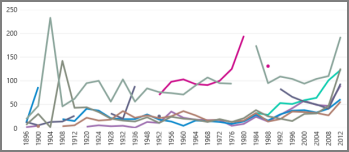
Razmotrite korišćenje linijskog grafikona sa vremenskom skalom duž horizontalne ose. Linijski grafikoni prikazuju datume u hronološkom redosledu u određenim intervalima ili osnovnim jedinicama, kao što su brojevi dana, meseci ili godina, čak i ako datumi na radnom listu nisu u redosledu ili nisu istih osnovnih jedinica.
Kreirajte linijski grafikon u prikazu Power View.
Mape
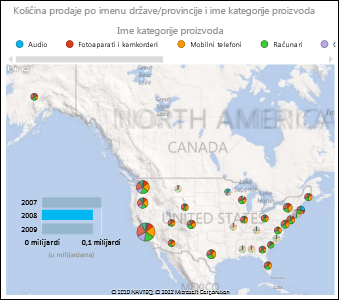
Mape u prikazu Power View koriste pločice mape Bing, tako da možete da ih zumirate i pomerate kao svaku drugu Bing mapu. Dodavanje lokacija i polja postavlja tačke na mapu. Što je veća vrednost, to je veća tačka. Kada dodajete grupu sa više vrednosti, dobijate kružni grafikon na mapi sa veličinom kružnog grafikona koja pokazuje veličinu ukupne vrednosti. Pročitajte više o mapama u programskom dodatku Power View.
Grupe: skup grafikona sa istim osama
Pomoću višestrukih grafikona možete da kreirate grupe grafikona sa identičnim X i Y osama i da ih rasporedite jedan pored drugog – što olakšava istovremeno poređenje velikog broja različitih vrednosti. Višestruki grafikoni se ponekad nazivaju "rešetkastim grafikonima".
Matrice
Matrica je slična tabeli jer se sastoji od redova i kolona. Ali matrica ima sledeće mogućnosti koje tabela nema:
- Prikazivanje podataka bez ponavljanja vrednosti.
- Prikazivanje ukupnih vrednosti i međuvrednosti po redovima i kolonama
- Uz hijerarhiju možete da napravite sažetiji izveštaj ili dubinsko pretraživanje
- Skupljanje i razvijanje prikaza
Pročitajte više o radu sa matricom u programskom dodatku Power View
Kartice
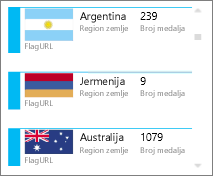
Tabelu možete da konvertujete u grupu kartica koje prikazuju podatke iz svakog reda u tabeli raspoređene u formatu kartice, kao što je indeksna kartica.
Pločice
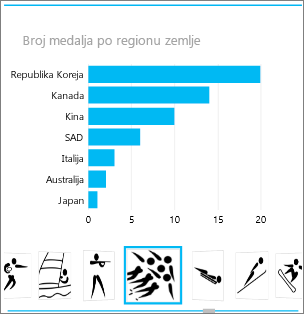
Možete da konvertujete tabelu ili matricu u pločice da biste interaktivno predstavili tabelarne podatke. Pločice su kontejneri sa dinamičkom trakom za navigaciju. One deluju kao filteri – filtriraju sadržaj unutar pločice prema vrednosti izabranoj na traci sa karticama. Na pločicu možete dodati više vizuelizacija i sve se filtriraju po istoj vrednosti. Kao kartice možete da koristite tekst ili slike. Pročitajte više o pločicama u programskom dodatku Power View.
Ova slika prikazuje broj medalja koje su osvojile zemlje koje se takmiče u brzom klizanju.
Više informacija
Power View: Istraživanje, vizuelizacija i predstavljanje podataka