
Važno
U programu Excel za Microsoft 365 i Excel 2021, Power View se uklanja 12. oktobra 2021. Kao alternativu, možete da koristite interaktivno vizuelno iskustvo koje pruža Power BI Desktop, koje možete besplatno da preuzmete. Lako možete i da uvezete Excel radne sveske u Power BI Desktop.
Mape u prikazu Power View prikazuju podatke u kontekstu geografije. Mape u prikazu Power View koriste pločice mape Bing, tako da možete da ih zumirate i pomerate kao svaku drugu Bing mapu. Da bi mape funkcionisale, Power View mora da pošalje podatke usluzi Bing preko obezbeđene veb veze za geokodiranje, pa traži da omogućite sadržaj. Dodavanje lokacija i polja postavlja tačke na mapu. Što je veća vrednost, to je veća tačka. Kada dodajete grupu sa više vrednosti, dobijate kružni grafikon na mapi sa veličinom kružnog grafikona koja pokazuje veličinu ukupne vrednosti.
Pravljenje mape
Prevucite geografsko polje kao što je zemlja/region, država/pokrajina ili grad na list ili prikaz prikaza Power View da biste kreirali tabelu.
Savet
Geografsko polje može biti označeno malom ikonom globusa. Ovo ga identifikuje kao geografsko polje.
Prevucite numeričko polje, kao što je "Prodaja", u tabelu.
Na kartici "Dizajn" izaberite stavku "Mapir".
Kliknite na dugme "Omogući sadržaj " da biste poslali podatke usluzi Bing radi geokodiranja putem bezbedne veb veze.
Power View pravi mapu sa tačkom za svaku vrednost, na primer za svaki grad. Veličina tačke predstavlja vrednost.
- Da biste konvertovali tačke u kružne grafikone, dodajte polje kategorije u polje " Boja " za mapu.
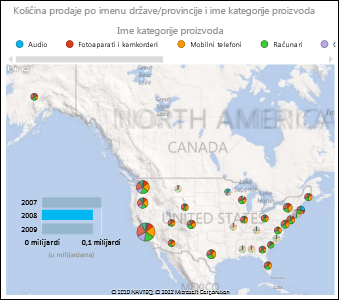
Mape unakrsno filtriraju, grafikone i druge Power View vizuelizacije i obrnuto. Na primer, kad kliknete na neku tačku podataka na mapi, drugi grafikoni se filtriraju po toj tački podataka. Slično tome, kada kliknete trakom u trakastom grafikonu, mapa se filtrira na podatke koji se odnose na tu traku.
Napomena
- U mapama u prikazu Power View ne možete da uvećate što je bliže kao na istim mapama u pretraživaču Bing.
- Bing usluga mapiranja integrisana sa programskim dodatkom Power View trenutno nije dostupna u nekim lokalnim standardima. U nepodržanim lokalnim standardima, Power View prikazuje tačke podataka mape na generičkoj mapi.
Učinite podatke mape jasnimaPower View
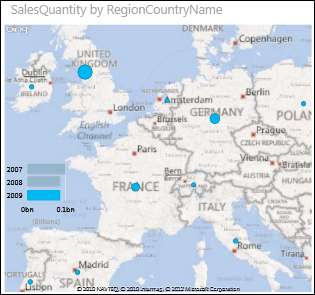
Podaci mape mogu biti dvosmisleni. Na primer, postoji Pariz, Francuska, ali postoji i Pariz, Teksas. Geografski podaci se verovatno skladište u zasebnim kolonama – kolona za imena gradova, kolona za imena država ili pokrajina itd. – tako da Bing možda neće moći da utvrdi koji je Pariz koji. Ovo možete da popravite tako što ćete geografske vrednosti učiniti jedinstvenim.
Mesto za rešavanje ovog problema nalazi se u modelu podataka, a ne u prikazu Power View. Ako se model podataka nalazi u Excel datoteci (XLSX), u programskom dodatku Power Pivot kreirate izračunatu kolonu koja objedinjuje vrednosti u dve kolone kako bi kreirala jednu jedinstvenu vrednost.
- U programu Excel izaberite karticu Power Pivot , a zatim stavku "Upravljanje modelom podataka".
Ne vidite karticu "Power Pivot "? Pokrenite Power Pivot u programu Microsoft Excel 2013.
- Izaberite karticu za tabelu koja sadrži geografske podatke.
- Kliknite na dugme "Dodaj kolonu " u koloni desno od tabele i otkucajte formulu sličnu ovoj na traci sa formulama iznad radnog lista:
=[ImePokrajineDržave] & ", " & [ImeZemlje] - Pritisnite taster Enter.
Power Pivot popunjava kolonu vrednostima u svakom redu oblikovanim zarezom za razdvajanje:
DržavaPokrajinaIme, RegionImeZemlje
- Kliknite desnim tasterom miša na kolonu da biste je preimenovali.
- Vratite se na list prikaza Power View u programu Excel. Osvežite podatke i koristite novu kolonu u mapama.
To ne menja osnovne podatke. Nova izračunata kolona je u modelu podataka, ne u izvornim podacima.
Savet
Ova formula koristi jezik Data Analysis Expression (DAX). Saznajte više o jeziku DAX u ovom brzom početku: Naučite DAX osnove za 30 minuta.
Napomena
Autorska prava za video zapise:
- Olympics Dataset © Guardian News & Media Ltd.
- Slike zastava obezbeđene ljubaznošću veb lokacije CIA Factbook (cia.gov)
- Podaci o stanovništvu obezbeđeni ljubaznošću službe UNData (data.un.org ) na lokaciji Microsoft Azure Marketplace.
- Piktogrami olimpijskih sportova autora Thadius856 i Parutakupiu distribuirani su u skladu sa licencom na veb lokaciji Wikimedia Commons (creativecommons.org/licenses/by-sa/3.0/)
Takođe pogledajte
Grafikoni i druge vizuelizacije u programskom dodatku Power View
Power View: Istraživanje, vizuelizacija i predstavljanje podataka
Video zapisi o programskim dodacima Power View i Power Pivot
Uputstvo: Uvoz podataka u Excel i pravljenje modela podataka