
Glavna prednost povezivanja sa spoljnim podacima je u tome da ove podatke možete periodično da analizirate u programu Microsoft Office Excel a da ne morate svaki put da ih kopirate, što može dugo da traje i podložno greškama. Pored toga, nakon povezivanja sa spoljnim podacima, Excel radne sveske možete automatski da osvežite (ili ažurirate) iz originalnog izvora podataka kada god se on ažurira novim informacijama.
Važno
Povezivanje sa spoljnim podacima je možda onemogućeno na vašem računaru. Da biste se povezali sa podacima prilikom otvaranja radne sveske, morate da omogućite podatke za povezivanje pomoću trake centra za pouzdanost. Više informacija potražite u člancima "Dodavanje, uklanjanje ili prikaz pouzdanih izdavača","Pouzdani dokumenti" i "Prikaz opcija i postavki" u centru za pouzdanost za Microsoft Office.
Osnovni podaci o dijalogu "Postojeće veze"
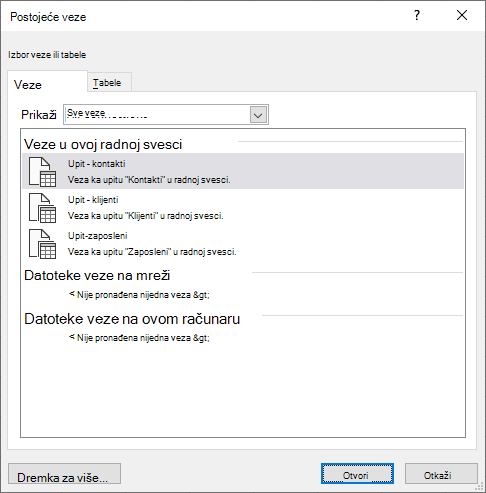
Da biste otvorili dijalog "Postojeće veze ", izaberite stavku "Podaci>postojećih veza". Možete da prikažete sve veze koje su vama dostupne i Excel tabele u radnoj svesci. Možete da otvorite vezu ili tabelu sa liste, a zatim da koristite dijalog "Uvoz podataka " da biste odlučili kako želite da uvezete podatke.
Napomena
Dijalog "Postojeće veze" možete da otvorite i iz dijaloga "Promena izvora podataka izvedene tabele ". Više informacija o promeni izvora podataka za izvedenu tabelu potražite u članku "Promena izvornih podataka za izvedenu tabelu".
Kartica "Veze"
Na padajućoj listi "Prikaži " uradite nešto od sledećeg:
Sve Da biste prikazali sve veze, izaberite stavku "Sve veze". Ova opcija je podrazumevano izabrana.Radna sveska Da biste prikazali samo nedavno korišćenu listu veza, izaberite stavku "Veze" u ovoj radnoj svesci.
Ova lista se kreira od veza koje ste već definisali, koje ste kreirali pomoću dijaloga " Izbor izvora podataka " čarobnjaka za podatke za povezivanje ili koje ste prethodno izabrali kao vezu iz ovog dijaloga.
Računar Da biste prikazali samo veze koje su dostupne na računaru, izaberite stavku "Datoteke veze na ovom računaru".
Ova lista se pravi iz fascikle " Moji izvori podataka " koja se obično skladišti u fascikli "Moji dokumenti " na računaru.
Mreža Da biste prikazali samo veze koje su dostupne iz datoteke veze koja je dostupna sa mreže, izaberite stavku Datoteke veze na mreži. Ova lista je kreirana iz Excel biblioteke podataka za povezivanje (DCL) na lokaciji sistema Microsoft SharePoint Services. DCL je biblioteka dokumenata na SharePoint Services lokaciji koja sadrži kolekciju Office Data Connection (ODC) datoteka (.odc). DCL obično podesi administrator lokacije, koji takođe može da konfiguriše SharePoint lokaciju za prikazivanje ODC datoteka iz ovog DCL-a u dijalogu "Spoljne veze ". Za više informacija pogledajte pomoć za centralnu administraciju SharePoint Services.
Izaberite željenu vezu, a zatim izaberite stavku Otvori. Pojavljuje se dijalog "Uvoz podataka ".
Odlučite na koji način želite da uvezete podatke, a zatim kliknite na dugme "U redu". Za više informacija o korišćenju ovog dijaloga, izaberite znak pitanja (?).
Savet
Ako ne vidite željenu vezu, možete da je napravite. Kliknite na dugme "Potraži još", a zatim u dijalogu "Izbor izvora podataka" izaberite stavku "Novi izvor" da biste pokrenuli čarobnjak za podatke za povezivanje kako biste mogli da izaberete izvor podataka sa kojim želite da se povežete.
Napomena
Ako odaberete vezu iz kategorije "Datoteke veze na mreži" ili "Datoteke veze na ovom računaru", datoteka veze se kopira u radnu svesku kao nova veza radne sveske, a zatim se koristi kao informacije o novoj vezi.
Kartica „Tabele“
Na padajućoj listi "Prikaži " uradite nešto od sledećeg:
Sve Izaberite stavku "Tabele radne sveske" da biste prikazali sve veze. Ova opcija je podrazumevano izabrana.Veze Da biste prikazali tabele definisane samo vezom, izaberite stavku "Tabele veza".
Ova lista se kreira od veza koje ste već definisali, koje ste kreirali pomoću dijaloga " Izbor izvora podataka " čarobnjaka za podatke za povezivanje ili koje ste prethodno izabrali kao vezu iz ovog dijaloga.
Radna sveska Da biste prikazali tabelu u radnoj svesci, izaberite stavku "Tabele radne sveske".
Izaberite željenu vezu, a zatim izaberite stavku Otvori. Pojavljuje se dijalog "Uvoz podataka ".
Odlučite na koji način želite da uvezete podatke, a zatim kliknite na dugme "U redu". Za više informacija o korišćenju ovog dijaloga, izaberite znak pitanja (?).