Kad napravite izvedenu tabelu, možete da promenite opseg njenog izvora podataka. Na primer, možete da proširite izvor podataka tako da obuhvati više redova podataka. Međutim, ako su se izvorni podaci značajno promenili – npr. ako imaju više ili manje kolona, razmotrite kreiranje nove izvedene tabele.
Izvor podataka izvedene tabele možete da promenite u drugu Excel tabelu ili opseg ćelija, odnosno da ga promenite u drugi spoljni izvor podataka.
Promena izvornih podataka
Izaberite izveštaj izvedene tabele.
Na kartici "Analiziranje ", u grupi "Podaci " izaberite stavku "Promeni izvor podataka", a zatim izaberite stavku "Promeni izvor podataka".
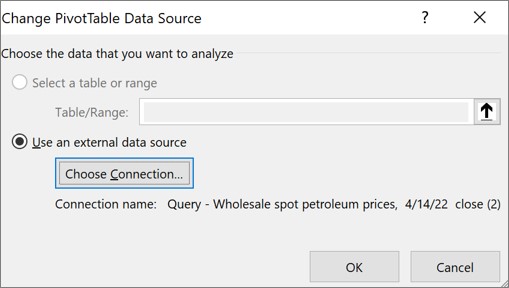
Prikazuje se dijalog " Promena izvora podataka izvedene tabele ".
Uradite nešto od sledećeg:
Da biste koristili drugu vezu
Izaberite "Koristi spoljni izvor podataka", a zatim izaberite "Odaberi vezu".
Prikazuje se dijalog "Postojeće veze ".
U padajućoj listi " Prikaži " na vrhu dijaloga izaberite kategoriju veza za koje želite da odaberete vezu ili izaberite stavku Sve postojeće veze (što je podrazumevana opcija).
Izaberite vezu iz okvira sa listom "Izbor veze ", a zatim izaberite stavku Otvori.
Šta ako veza nije navedena?
Napomena
Ako odaberete vezu iz kategorije "Veze" u ovoj radnoj svesci , ponovo ćete koristiti ili deliti postojeću vezu. Ako odaberete vezu iz kategorije "Datoteke veze na mreži " ili "Datoteke veze na ovom računaru ", datoteka veze se kopira u radnu svesku kao nova veza radne sveske, a zatim se koristi kao nova veza za izveštaj izvedene tabele.
Dodatne informacije potražite u članku "Upravljanje vezama sa podacima u radnoj svesci".
Izaberite dugme U redu.
Promena izvora podataka izvedene tabele u drugu Excel tabelu ili opseg ćelija
- Kliknite na dugme "Izaberi tabelu ili opseg", a zatim unesite prvu ćeliju u okvir za tekst "Tabela/opseg " i kliknite na dugme "U redu".
Šta ako veza nije navedena?
Ako vaša veza nije navedena u dijalogu " Postojeće veze ", izaberite stavku "Potraži još", a zatim potražite izvor podataka sa kojim želite da se povežete u dijalogu " Izbor izvora podataka ".
Izaberite novi izvor ako vam to odgovara i pratite korake u čarobnjaku za podatke za povezivanje i zatim se vratite u dijalog "Izbor izvora podataka".
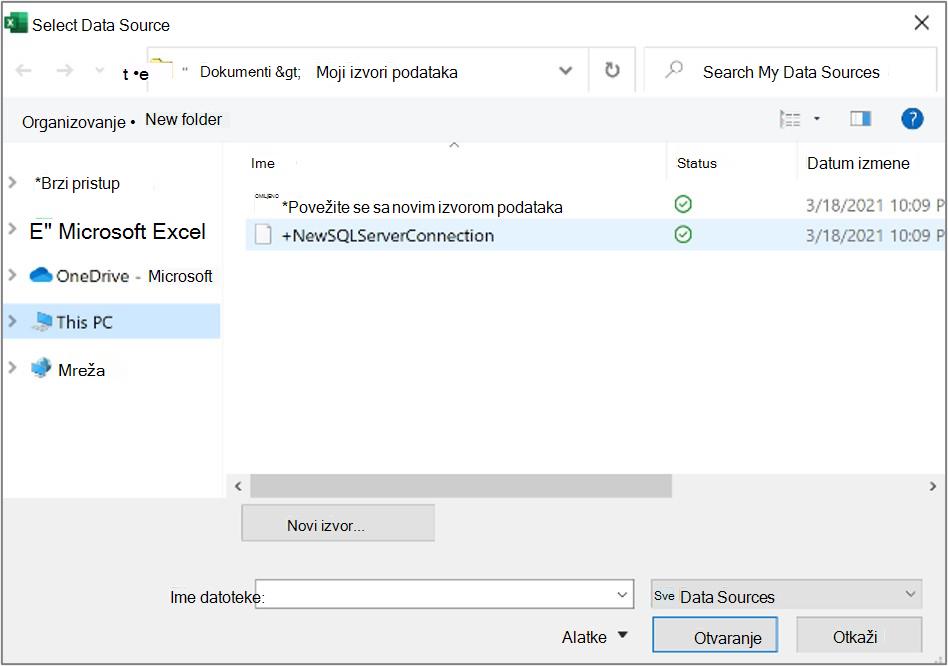
Ako je izvedena tabela zasnovana na vezi sa opsegom ili tabelu u modelu podataka, možete odabrati drugu tabelu ili vezu modela podataka na kartici Tabele. Međutim, ako je izvedena tabela zasnovana na modelu podataka radne sveske, ne možete promeniti izvor podataka.
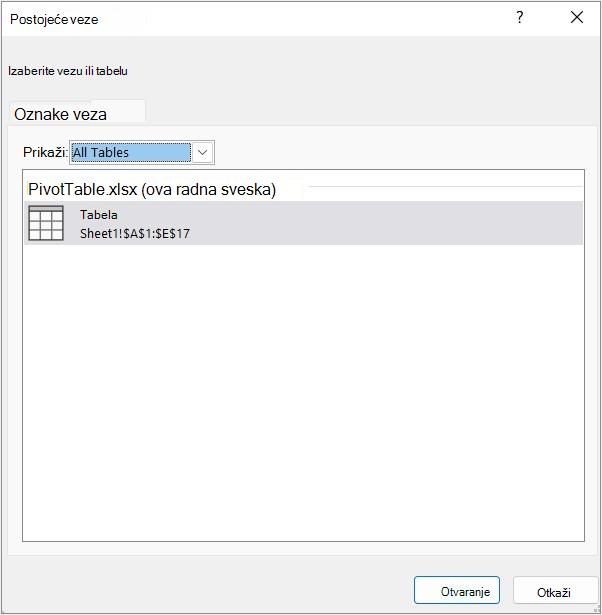
- Izaberite željenu vezu i izaberite stavku "Otvori".
-
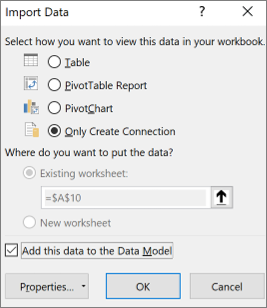
Izaberite stavku "Samo kreiraj vezu".
-
Izaberite stavku "Svojstva" i karticu "Definicija".
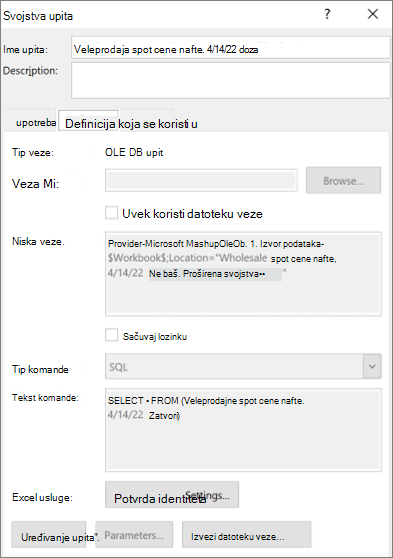
- Ako je .odc datoteka veze premeštena, idite na njenu novu lokaciju u polju Datoteka veze.
- Ako treba da promenite vrednosti u polju Niska za povezivanje, obratite se administratoru baze podataka.
Promena izvornih podataka
Izaberite izveštaj izvedene tabele.
Na kartici "Opcije ", u grupi "Podaci " izaberite stavku "Promeni izvor podataka", a zatim izaberite stavku "Promeni izvor podataka".
Prikazuje se dijalog " Promena izvora podataka izvedene tabele ".
Uradite nešto od sledećeg:
- Da biste koristili drugu Excel tabelu ili opseg ćelija, izaberite stavku "Izbor tabele ili opsega", a zatim unesite prvu ćeliju u okvir za tekst "Tabela/opseg ".
Možete i da izaberete stavku " Skupi dijalog " da biste privremeno sakrili dijalog, izaberite početnu ćeliju na radnom listu, a zatim pritisnite dugme "Razvij dijalog
 ".
".
Da biste koristili drugu vezu, izaberite stavku "Koristi spoljni izvor podataka", a zatim izaberite stavku "Odaberi vezu".
Prikazuje se dijalog "Postojeće veze ".
U padajućoj listi " Prikaži " na vrhu dijaloga izaberite kategoriju veza za koje želite da odaberete vezu ili izaberite stavku Sve postojeće veze (što je podrazumevana opcija).
Izaberite vezu iz okvira sa listom "Izbor veze ", a zatim izaberite stavku Otvori.
Napomena
Ako odaberete vezu iz kategorije "Veze" u ovoj radnoj svesci , ponovo ćete koristiti ili deliti postojeću vezu. Ako odaberete vezu iz kategorije "Datoteke veze na mreži " ili "Datoteke veze na ovom računaru ", datoteka veze se kopira u radnu svesku kao nova veza radne sveske, a zatim se koristi kao nova veza za izveštaj izvedene tabele.
Dodatne informacije potražite u članku "Upravljanje vezama sa podacima u radnoj svesci".
Izaberite dugme U redu.
Šta ako veza nije navedena?
Ako vaša veza nije navedena u dijalogu " Postojeće veze ", izaberite stavku "Potraži još", a zatim potražite izvor podataka sa kojim želite da se povežete u dijalogu " Izbor izvora podataka ".
Izaberite novi izvor ako vam to odgovara i pratite korake u čarobnjaku za podatke za povezivanje i zatim se vratite u dijalog "Izbor izvora podataka".
Ako je izvedena tabela zasnovana na vezi sa opsegom ili tabelu u modelu podataka, možete odabrati drugu tabelu ili vezu modela podataka na kartici Tabele. Međutim, ako je izvedena tabela zasnovana na modelu podataka radne sveske, ne možete promeniti izvor podataka.
- Izaberite željenu vezu i izaberite stavku Otvori.
-
Izaberite stavku "Samo kreiraj vezu".
-
Izaberite stavku "Svojstva" i karticu "Definicija".
- Ako je .odc datoteka veze premeštena, idite na njenu novu lokaciju u polju Datoteka veze.
- Ako treba da promenite vrednosti u polju Niska za povezivanje, obratite se administratoru baze podataka.
Promena izvornih podataka
Više informacija o tome koji izvori podataka su podržani potražite u članku "Uvoz i oblikovanje podataka u programu Excel za Mac (Power Query).
Izaberite izveštaj izvedene tabele.
Na kartici "Analiziranje ", u grupi "Podaci " izaberite stavku "Promeni izvor podataka", a zatim izaberite stavku "Promeni izvor podataka".
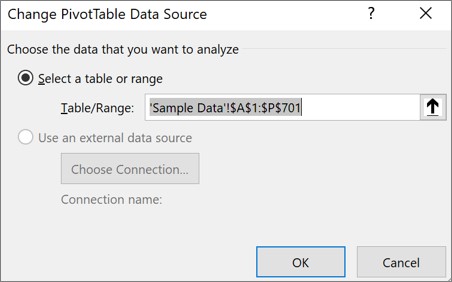
Prikazuje se dijalog " Promena izvora podataka izvedene tabele ".
Uradite nešto od sledećeg:
Da biste promenili izvor podataka izvedene tabele u drugu Excel tabelu ili opseg ćelija, izaberite stavku "Izaberi tabelu ili opseg", a zatim unesite prvu ćeliju u okvir za tekst "Tabela/opseg" i kliknite na dugme "U redu"
Da biste koristili drugu vezu, uradite sledeće:
Izaberite "Koristi spoljni izvor podataka", a zatim izaberite "Odaberi vezu".
Prikazuje se dijalog "Postojeće veze ".
U padajućoj listi " Prikaži " na vrhu dijaloga izaberite kategoriju veza za koje želite da odaberete vezu ili izaberite stavku Sve postojeće veze (što je podrazumevana opcija).
Izaberite vezu iz okvira sa listom "Izbor veze ", a zatim izaberite stavku Otvori.
Šta ako veza nije navedena?
Napomena
Ako odaberete vezu iz kategorije "Veze" u ovoj radnoj svesci , ponovo ćete koristiti ili deliti postojeću vezu. Ako odaberete vezu iz kategorije "Datoteke veze na mreži " ili "Datoteke veze na ovom računaru ", datoteka veze se kopira u radnu svesku kao nova veza radne sveske, a zatim se koristi kao nova veza za izveštaj izvedene tabele.
Dodatne informacije potražite u članku "Upravljanje vezama sa podacima u radnoj svesci".
Izaberite dugme U redu.
Šta ako veza nije navedena?
Ako vaša veza nije navedena u dijalogu " Postojeće veze ", izaberite stavku "Potraži još", a zatim potražite izvor podataka sa kojim želite da se povežete u dijalogu " Izbor izvora podataka ".
Izaberite novi izvor ako vam to odgovara i pratite korake u čarobnjaku za podatke za povezivanje i zatim se vratite u dijalog "Izbor izvora podataka".
Ako je izvedena tabela zasnovana na vezi sa opsegom ili tabelu u modelu podataka, možete odabrati drugu tabelu ili vezu modela podataka na kartici Tabele. Međutim, ako je izvedena tabela zasnovana na modelu podataka radne sveske, ne možete promeniti izvor podataka.
- Izaberite željenu vezu i izaberite stavku Otvori.
-
Izaberite stavku "Samo kreiraj vezu".
-
Izaberite stavku "Svojstva" i karticu "Definicija".
- Ako je .odc datoteka veze premeštena, idite na njenu novu lokaciju u polju Datoteka veze.
- Ako treba da promenite vrednosti u polju Niska za povezivanje, obratite se administratoru baze podataka.
Dodirnite bilo gde u izvedenoj tabeli da biste prikazali karticu "Izvedena tabela " na traci.
Dodirnite stavku "Promeni izvor podataka " da biste prikazali bočno okno "Promena izvora podataka".
Uradite nešto od sledećeg:
-
Otkucajte željeni opseg tabele/ u polju "Izvor".
- Dodirnite polje "Izvor", a zatim izaberite željenu tabelu/opseg na koordinatnoj mreži.
Dodirnite stavku "Primeni".
Potrebna vam je dodatna pomoć?
Možete uvek da postavite pitanje stručnjaku u Excel Tech zajednici ili da potražite pomoć u zajednicama.
Takođe pogledajte
Kreiranje izvedene tabele sa spoljnim izvorom podataka
Kreiranje izvedene tabele povezane sa Power BI skupovima podataka
Upravljanje vezama sa podacima u radnoj svesci
