
Ponekad može doći do formatiranja datuma i uskladištenja u ćelijama kao tekst. Na primer, možda ste uneli datum u ćeliju koja je oblikovana kao tekst ili su podaci možda uvezeni ili nalepljeni iz spoljnog izvora podataka kao tekst.
Datumi oblikovani kao tekst poravnati su levo u ćeliji (umesto desno). Kada je omogućena provera grešaka , tekstualni datumi sa dvocifrenim brojem godina takođe mogu biti označeni indikatorom greške:  .
.
Pošto provera grešaka u programu Excel može da identifikuje datume oblikovane kao tekst sa dvocifrenim godinama, možete da koristite opcije automatskog ispravljanja da biste ih konvertovali u datume oblikovane datumom. Funkciju DATEVALUE možete koristiti za konvertovanje većine drugih tekstualnih datuma u datume.
Konvertovanje tekstualnih datuma sa dvocifrenim godinama pomoću provere grešaka
Ako uvezete podatke u Excel iz nekog drugog izvora ili ako unesete datume sa dvocifrenim godinama u ćelije koje su prethodno oblikovane kao tekst, možda ćete u gornjem levom uglu ćelije videti mali zeleni trougao. Ovaj indikator greške vam saopštava da je datum uskladišten kao tekst, kao što je prikazano u sledećem primeru.
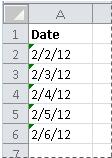
Indikator greške možete da koristite da biste konvertovali datume iz teksta u format datuma.
Napomena
Prvo proverite da li je omogućena opcija "Proveravanje grešaka" u programu Excel. Da biste to uradili:
- Izaberite formuleopcija>datoteke>.
- U okviru "Provera grešaka" potvrdite izbor u polju za potvrdu "Omogući proveru grešaka u pozadini". Sve pronađene greške biće označene trouglom u gornjem levom uglu ćelije.
- U okviru "Pravila provere grešaka" izaberite ćelije koje sadrže godine predstavljene sa 2 cifre.
Pratite ovu proceduru da biste konvertovali datum oblikovan kao tekst u normalan datum:
Na radnom listu izaberite jednu ćeliju ili opseg susednih ćelija koje imaju indikator greške u gornjem levom uglu. Više informacija potražite u članku " Izbor ćelija, opsega, redova ili kolona na radnom listu".
Savet
Da biste otkazali izbor ćelija, izaberite bilo koju ćeliju na radnom listu.
Izaberite dugme greške koje se pojavljuje blizu izabranih ćelija.
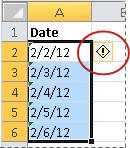
U meniju izaberite stavku "Konvertuj XX u 20XX" ili "Konvertuj XX u 19XX". Ako želite da zanemarite indikator greške bez konvertovanja broja, izaberite stavku "Zanemari grešku".

Tekstualni datumi sa dvocifrenim godinama konvertuju se u standardne datume sa četiri cifre za godine.

Kada konvertujete ćelije iz datuma oblikovanih kao tekst, možete da promenite način na koji se datumi pojavljuju u ćelijama tako što ćete primeniti oblikovanje datuma.
Konvertovanje tekstualnih datuma pomoću funkcije DATEVALUE
Da biste konvertovali tekstualni datum u ćeliji u serijski broj, koristite funkciju DATEVALUE. Zatim kopirajte formulu, izaberite ćelije koje sadrže tekstualne datume i koristite specijalno lepljenje da biste na njih primenili format datuma.
Sledite ove korake:
Izaberite praznu ćeliju i proverite da li je format broja " Opšti".
U praznoj ćeliji:
- Unesite =DATEVALUE(
- Izaberite ćeliju koja sadrži datum oblikovan kao tekst koji želite da konvertujete.
- Enter )
- Pritisnite taster ENTER i funkcija DATEVALUE daje redni broj datuma koji je predstavljen tekstualnim datumom.
Šta je to serijski broj u programu Excel?
Excel skladišti datume kao sekvencijalne serijske brojeve tako da se oni mogu koristiti u izračunavanjima. Podrazumevano, 1. januar 1900. ima serijski broj 1, a 1. januar 2008. ima serijski broj 39448 zato što dolazi 39.448 dana nakon 1. januara, 1900.To kopirali formulu za konvertovanje u opseg susednih ćelija, izaberite ćeliju koja sadrži formulu koju ste uneli, a zatim prevucite pokazivač za popunjavanje opsega praznih ćelija čija se veličina po veličini podudara sa opsegom ćelija koje sadrže tekstualne datume.
Kada prevučete pokazivač za popunjavanje, trebalo bi da imate opseg ćelija sa rednim brojevima koji odgovaraju opsegu ćelija koje sadrže tekstualne datume.
Izaberite ćeliju ili opseg ćelija koji sadrži redne brojeve, a zatim na kartici Početak , u grupi Ostava izaberite stavku "Kopiraj".
Tasterska prečica: Takođe možete da pritisnete kombinaciju tastera CTRL+C.Izaberite ćeliju ili opseg ćelija koji sadrži tekstualne datume, a zatim na kartici Početak , u grupi Ostava kliknite na strelicu ispod stavke "Nalepi", a zatim izaberite stavku "Specijalno lepljenje".
U dijalogu "Specijalno lepljenje ", u okviru "Lepljenje" izaberite stavku "Vrednosti", a zatim kliknite na dugme "U redu".
Na kartici "Početak" izaberite pokretanje iskačućeg prozora pored stavke "Broj".
U polju " Kategorija " izaberite stavku "Datum", a zatim sa liste "Tip " izaberite željeni format datuma.
Da biste izbrisali redne brojeve pošto se svi datumi uspešno konvertuju, izaberite ćelije koje ih sadrže, a zatim pritisnite taster DELETE.
Potrebna vam je dodatna pomoć?
Možete uvek da postavite pitanje stručnjaku u Excel Tech zajednici ili da potražite pomoć u zajednicama.