
Ako radna sveska sadrži Visual Basic for Applications (VBA) makro koji želite svuda da koristite, možete da kopirate modul koji sadrži taj makro u drugu otvorenu radnu svesku koristeći Visual Basic Editor (VBE).
Napomena
U programu Excel 2021 i novijim verzijama, makroi su podrazumevano onemogućeni iz bezbednosnih razloga. Možda ćete morati da promenite postavke zaštite od makroa u programu Excel Promenite postavke zaštite od makroa u programu Excel pre nego što budu mogli da se pokrenu.
Makroe i VBA alatke možete pronaći na kartici "Projektovanje ". Ova kartica je podrazumevano skrivena, tako da je prvi korak da je omogućite.
- Za Windows idite na"Opcije datoteke>>""Prilagođavanje trake".
- Za Mac, idite u Excel>Preferences...>Traka & traka sa alatkama.
- Zatim, u odeljku "Prilagođavanje trake ", u okviru " Glavne kartice" potvrdite izbor u polju za potvrdu "Projektovanje ".
Pregled makroa i VBA
Ako niste upoznati sa makroima i VBA, sledeće informacije vam mogu biti od pomoći prilikom početka.
Makro je radnja ili skup radnji koje možete da koristite za automatizovanje zadataka.
Koristite komandu " Snimi makro " na kartici "Projektovanje " da biste snimili makroe.
Makroi se zapisuju u VBA programskom jeziku.
Možete da pregledate i uredite makroe u prozoru programa Visual Basic Editor, koji Excel otvara. Evo primera VBE prozora za Windows:
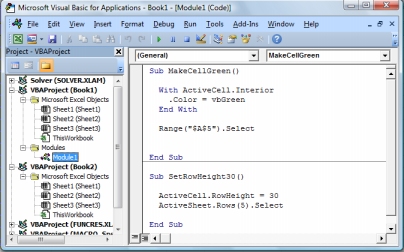
Makroi nazvani "MakeCellGreen" i "SetRowHeight" nalaze se u modulu pod imenom "Modul1" koji je uskladišten u usluzi "Sveska1".
Da biste zadržali makroe prilikom čuvanja radne sveske, koristite format datoteke sa omogućenim makroima, kao što je .xlsm ili .xlsb. Standard .xlsx datoteke ne čuvaju makroe.
Kopiranje modula iz jedne radne sveske u drugu
Otvorite radnu svesku koja sadrži makro koji želite da kopirate i odredišnu radnu svesku (sa omogućenim makroima).
Na kartici "Projektovanje " izaberite Visual Basic da biste otvorili Visual Basic Editor.
In the Visual Basic Editor, on the View menu, select Project Explorer
 ili pritisnite kombinaciju tastera Ctrl+R.
U oknu istraživača projekta prevucite modul koji sadrži makro koji želite da kopirate u odredišnu radnu svesku. U ovom slučaju, kopirate Modul1 iz Book2.xlsm u Book1.xlsm.
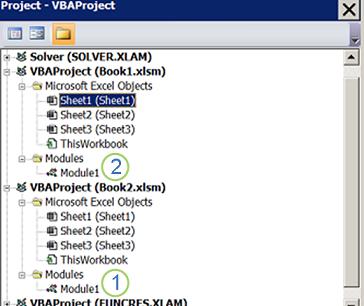
- Modul1 je kopiran iz Book2.xlsm
- Kopija Modula1 kopirana u Book1.xlsm
Napomena
- Ako su makroi onemogućeni, kopirani modul se pojavljuje u odredišnoj radnoj svesci, ali se ne pokreće dok se makroi ne omoguće.
- U kontrolisanim okruženjima, IT smernice mogu da spreče pokretanje makroa ili VBA funkcija.
- Možda ćete naići na dozvole, bezbednosne postavke ili blokirani sadržaj makroa koji sprečavaju kopiranje modula između radnih svezaka.
Potrebna vam je dodatna pomoć?
Možete uvek da postavite pitanje stručnjaku u Excel Tech zajednici ili da potražite pomoć u zajednicama.