
Možete da kopirate i nalepite određeni sadržaj ćelije ili atribute (kao što su formule, oblikovanja, komentari i validacija). Prema podrazumevanim postavkama, ako koristite dugmad dugmad "Kopiraj i "Nalepi" dugme "
 " (ili
  + C i + V), svi atributi se kopiraju. Da biste izabrali određenu opciju lepljenja, možete da koristite opciju menija "Lepljenje " ili da izaberete stavku " Specijalno lepljenje " i opciju iz okvira " Specijalno lepljenje ". Atributi koji nisu izabrani se isključuju prilikom lepljenja.
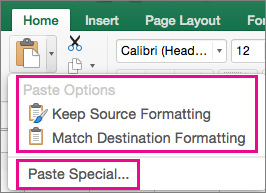
Opcije menija „Lepljenje“
- Izaberite ćelije koje sadrže podatke ili druge atribute koje želite da kopirate.
- On the Home tab, select Copy .
- Izaberite prvu ćeliju u oblasti gde želite da nalepite ono što ste kopirali.
- Na kartici " Početak " kliknite na strelicu pored stavke "Nalepi", a zatim uradite nešto od sledećeg. Opcije u meniju " Lepljenje " zavise od tipa podataka u izabranim ćelijama:
| Izaberite stavku | Lepljenje |
|---|---|
| Lepljenje | Sav sadržaj i oblikovanje ćelije, uključujući povezane podatke. |
| Formule | Samo formule. |
| Formule i oblikovanje brojeva | Samo formule i opcije oblikovanja brojeva. |
| Zadrži u izvornom obliku | Kompletan sadržaj i oblikovanje ćelije. |
| Bez ivica | Sav sadržaj i oblikovanje ćelije osim ivica ćelija. |
| Zadrži širine izvorne kolone | Samo širine kolona. |
| Prenesi | Menja orijentaciju sadržaja kopiranih ćelija prilikom lepljenja. Podaci u redovima se lepe u kolone i obrnuto. |
| Paste Values | Samo vrednosti onako kako su prikazane u ćelijama. |
| Vrednosti i oblikovanje brojeva | Samo vrednosti i oblikovanje brojeva. |
| Vrednosti & izvornom oblikovanju | Samo vrednosti i oblikovanje brojeva, boja i veličina fonta. |
| Oblikovanje | Čitavo oblikovanje ćelija, uključujući oblikovanje brojeva i izvora. |
| Lepljenje veze | Povežite nalepljene podatke sa originalnim podacima. Kada nalepite vezu ka podacima koje ste kopirali, Excel unosi apsolutnu referencu na kopiranu ćeliju ili opseg ćelija na novoj lokaciji. |
| Nalepi kao sliku | Kopija slike. |
| Povezana slika | Kopija slike sa vezom do originalnih ćelija (ako napravite promene na originalnim ćelijama, te promene se odražavaju na nalepljenoj slici). |
Opcije „Specijalnog lepljenja“
- Izaberite ćelije koje sadrže podatke ili druge atribute koje želite da kopirate.
- On the Home tab, select Copy .
- Izaberite prvu ćeliju u oblasti gde želite da nalepite ono što ste kopirali.
- Na kartici " Početak " kliknite na strelicu pored stavke "Nalepi", a zatim izaberite stavku "Specijalno lepljenje".
- Izaberite željene opcije.
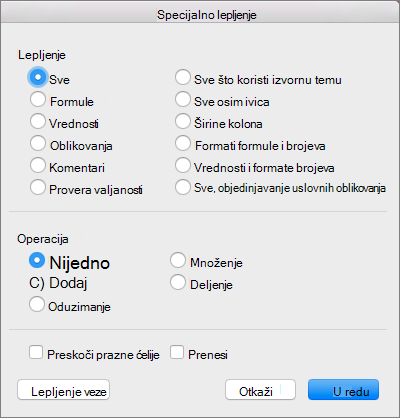
Opcije lepljenja
| Izaberite stavku | Lepljenje |
|---|---|
| Sve | Sav sadržaj i oblikovanje ćelije, uključujući povezane podatke. |
| Formule | Samo formule. |
| Vrednosti | Samo vrednosti onako kako su prikazane u ćelijama. |
| Formati | Sadržaj i oblikovanje ćelije. |
| Komentari | Samo komentari priloženi ćeliji. |
| Validacija | Samo pravila za validaciju podataka. |
| Sve što koristi izvornu temu | Ceo sadržaj i oblikovanje ćelije koristi temu koja je primenjena na izvorne podatke. |
| Sve osim ivica | Sadržaj i oblikovanje ćelija osim ivica ćelija. |
| Širine kolona | Širina jedne kolone ili opsega kolona u odnosu na drugu kolonu ili opseg kolona. |
| Formule i formate brojeva | Samo formule i oblikovanje brojeva. |
| Vrednosti i formate brojeva | Samo vrednosti i opcije oblikovanja brojeva iz izabranih ćelija. |
| Sve, objedinjavanje uslovnih oblikovanja | Kombinujte uslovno oblikovanje iz kopiranih ćelija sa uslovnim oblikovanjem prisutnim u oblasti lepljenja. |
Opcije operacije
Opcije operacije matematički kombinuju vrednosti između oblasti kopiranja i lepljenja.
| Izaberite stavku | Da biste |
|---|---|
| Nijedno | Nalepite sadržaj oblasti kopiranja bez matematičke operacije. |
| Dodaj | Dodajte vrednosti iz oblasti kopiranja vrednostima u oblasti lepljenja. |
| Oduzimanje | Oduzmite vrednosti u oblasti kopiranja od vrednosti u oblasti lepljenja. |
| Množenje | Pomnožite vrednosti u oblasti lepljenja vrednostima u oblasti kopiranja. |
| Deljenje | Podelite vrednosti iz oblasti lepljenja vrednostima iz oblasti kopiranja. |
Ostale opcije
| Izaberite stavku | Da biste |
|---|---|
| Preskoči prazne ćelije | Izbegavajte zamenu vrednosti ili atributa u oblasti lepljenja kada se prazne ćelije pojave u oblasti kopiranja. |
| Prenesi | Menja orijentaciju sadržaja kopiranih ćelija prilikom lepljenja. Podaci u redovima se lepe u kolone i obrnuto. |
| Lepljenje veze | Ako su podaci slika, povezuje se sa izvornom slikom. Ako se promeni izvorna slika, promeniće se i ova. |
Savet
- Neke opcije su dostupne i u meniju " Lepljenje " i u dijalogu "Specijalno lepljenje ". Imena opcija se mogu razlikovati, ali rezultati su isti.
- U programu Excel za Mac verzije 16.33 ili novijoj, radnje "lepljenje oblikovanja", "lepljenje formula" i "lepljenje vrednosti" mogu da se dodaju na priručnu traku (QAT) ili da se dodele prilagođenim kombinacijama tastera. Za tasterske prečice moraćete da dodelite kombinaciju tastera koja se već ne koristi za otvaranje dijaloga "Specijalno lepljenje".
Takođe pogledajte
Premeštanje ili kopiranje lista
Premeštanje ili kopiranje ćelija, redova ili kolona
Prilagođavanje trake i traka sa alatkama u sistemu Office za Mac