Radni list možete da premestite ili kopirate u istoj radnoj svesci da biste je organizovali baš onako kako želite.
Možete da koristite komandu " Premesti ili kopiraj list " da biste premestili ili kopirali cele radne listove (takođe se zovu i listovi), na druge lokacije u istoj ili nekoj drugoj radnoj svesci. Možete koristiti komande Iseci i Kopiraj da biste premestili ili kopirali deo podataka u druge radne listove ili radne sveske.
Premeštanje radnog lista u radnoj svesci
Kopiranje radnog lista u istoj radnoj svesci
- Pritisnite taster CTRL i prevucite karticu radnog lista na željenu lokaciju kartice.
ILI
- Kliknite desnim tasterom miša na karticu radnog lista i izaberite stavku "Premesti" ili "Kopiraj".
- Potvrdite izbor u polju za potvrdu Kreiraj kopiju.
- U okviru Pre lista izaberite gde želite da postavite kopiju.
- Izaberite dugme "U redu".
Kada treba da reorganizujete podatke, možete lako da promenite redosled listova u radnoj svesci, odnosno premestite ili kopirate list u drugu radnu svesku. Ali imajte na umu da izračunavanja ili grafikoni zasnovani na podacima lista mogu postati netačni ako premestite list.
Premeštanje lista
- Prevucite karticu lista na željenu lokaciju duž reda kartica lista.
Kopiranje lista
Držite pritisnut taster OPTION.
Prevucite karticu lista na lokaciju na kojoj želite da se kopirani list pojavi duž reda kartica lista.
Važno
Otpustite taster miša pre nego što otpustite taster OPTION.
Premeštanje lista u drugu radnu svesku
Oprez
- Kada premestite list u drugu radnu svesku, proverite sve formule ili grafikone koji upućuju na podatke na listu zato što premeštanje lista može dovesti do grešaka ili neplaniranih rezultata u podacima. Slično tome, ako premestite list na koji upućuju 3-D reference, izračunavanje može da obuhvati ili isključi podatke na listu.
- Pored toga, ako list sadrži reference na nove funkcije kao što su Python formule (funkcija Py ) ili sadržaj generisan u usluzi Copilot, proverite da li one i dalje ispravno funkcionišu nakon premeštanja lista, jer mogu da zavise od lokacije za skladištenje ili konteksta radne sveske.
Otvorite radnu svesku u koju želite da premestite list.
U meniju " Prozor " izaberite radnu svesku koja sadrži list koji želite da premestite.
Izaberite list koji želite da kopirate u drugu radnu svesku.
On the Edit menu, select Sheet>Move or Copy Sheet.
U meniju U svesku izaberite radnu svesku u koju želite da premestite list.
Savet
Da biste kreirali novu radnu svesku koja sadrži premešteni list, izaberite stavku "Nova sveska".
U polju "Ispred lista " izaberite list ispred kojeg želite da umetnete premešteni list ili izaberite stavku "Premesti na kraj".
Izaberite dugme U redu.
Kopiranje lista u drugu radnu svesku
Otvorite radnu svesku u koju želite da kopirate list.
U meniju " Prozor " izaberite radnu svesku koja sadrži list koji želite da kopirate.
Izaberite list koji želite da kopirate.
On the Edit menu, select Sheet>Move or Copy Sheet.
U meniju U svesku izaberite radnu svesku u koju želite da kopirate list.
Savet
Da biste kreirali novu radnu svesku koja sadrži premešteni list, izaberite stavku "Nova sveska".
U polju "Pre lista " izaberite list ispred kojeg želite da umetnete kopirani list ili izaberite stavku "Premesti na kraj".
Potvrdite izbor u polju za potvrdu Kreiraj kopiju.
Izaberite dugme U redu.
Promena boje kartice lista
Bojenje kartica lista vam može pomoći da pratite informacije u velikoj radnoj svesci.
- Držite pritisnut taster CONTROL i izaberite karticu lista.
-
Izaberite stavku "Boja kartice", a zatim izaberite boju koju želite da koristite.
U programu Excel za veb možete da duplirate (ili kopirate) radne listove u trenutnoj radnoj svesci. Jednostavno kliknite desnim tasterom miša na ime kartice na dnu lista i izaberite stavku "Dupliraj".
Napomena
Možete dobiti grešku kada pokušate da duplirate radni list koji sadrži grafikon, sliku ili oblik. Ako dobijete grešku, možete ručno da duplirate list.
Ručno dupliranje lista
Ako u radnom listu imate elemente koji ometaju njegovo dupliranje, možete i dalje ručno da kreirate kopiju radnog lista tako što ćete kopirati sve podatke i nalepiti ih u novi list. Evo kako:
Izaberite sve podatke u radnom listu.
Tasterska prečica: Pritisnite kombinaciju tastera CTRL+razmaknica na tastaturi, a zatim pritisnite kombinaciju tastera Shift+razmaknica.
Kopirajte sve podatke na listu tako što ćete pritisnuti kombinaciju tastera CTRL+C.
Izaberite znak plus da biste dodali nov prazan radni list.
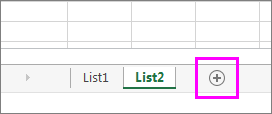
Izaberite prvu ćeliju u novom listu i pritisnite kombinaciju tastera CTRL+V da biste nalepili podatke.
Napomena
Izgubićete celokupno uslovno oblikovanje primenjeno na ćelije kada ih nalepite u novi radni list.
Za napredno upravljanje radnim listovima, uključujući premeštanje listova u radnu svesku ili korišćenje 3-D referenci, možda ćete želeti da koristite Excel aplikaciju za računar koja nudi sveobuhvatnije opcije za organizaciju lista.
Kopiranje radnog lista u drugu radnu svesku
U programu Excel za veb, opcija za premeštanje ili kopiranje lista nije dostupna kad desnim tasterom miša kliknete na karticu lista, kao što je to u Excel aplikaciji za računare. U programu Excel za veb, možete postići isti rezultat tako što ćete kopirati sve podatke u radnom listu i nalepiti ih u prazan radni list u drugoj radnoj svesci.
Pratite ove korake da biste premestili ili kopirali radni list u drugu radnu svesku u programu Excel za veb:
Izaberite sve podatke u radnom listu.
Tasterska prečica: Pritisnite kombinaciju tastera CTRL+razmaknica, a zatim pritisnite kombinaciju tastera Shift+razmaknica.
Kopirajte sve podatke na listu tako što ćete pritisnuti kombinaciju tastera CTRL+C.
Otvorite radnu svesku u koju želite da nalepite podatke, a zatim na statusnoj traci izaberite znak + da biste dodali nov prazan radni list.
Izaberite prvu ćeliju u novom radnom listu, a zatim pritisnite kombinaciju tastera CTRL+V da biste nalepili podatke u taj radni list.
Napomena
Izgubićete celokupno uslovno oblikovanje primenjeno na ćelije kada ih nalepite u drugu radnu svesku.
Potrebna vam je dodatna pomoć?
Možete uvek da postavite pitanje stručnjaku u Excel Tech zajednici ili da potražite pomoć u zajednicama.
