
Ako primetite da ponovo kreirate iste makroe, kopirajte te makroe u specijalnu radnu svesku pod imenom Personal.xlsb koju ćete sačuvati na računaru. Kada uskladištite makroe u ličnu radnu svesku, možete da im pristupite svaki put kada na tom računaru pokrenete Excel.
Ovo ponašanje se razlikuje od podrazumevanog ponašanja programa Excel, gde makro funkcioniše samo u radnoj svesci koja ga sadrži.
Da biste kreirali ličnu radnu svesku, prvo kreirajte makro i uskladištite ga u radnu svesku ličnih makroa. Pre nego što počnete, uverite se da je kartica "Projektovanje " dostupna na traci u programu Excel. Više informacija potražite u članku Prikaz kartice „Projektovanje“.
Kreiranje i ažuriranje radne sveske ličnih makroa
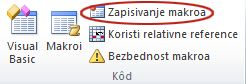
- Na kartici "Projektovanje ", u grupi "Kôd " izaberite stavku "Zapiši makro".
- U dijalogu "Snimanje makroa " otkucajte smisleno ime za makro u polju " Ime makroa ". Nemojte koristiti razmake u imenu.
- U polju " Prodavnica makroa unutra" izaberite stavku "Radna sveska ličnih makroa".
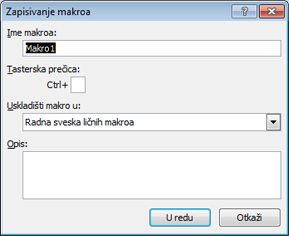
- Izaberite dugme U redu.
- Izvršite radnje koje želite da zapišete.
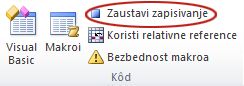
- Na kartici "Projektovanje ", u grupi "Kôd " izaberite stavku "Zaustavi snimanje".
- Zatvorite radnu svesku.
Pojavljuje se poruka koja traži da sačuvate promene koje ste uneli u radnu svesku ličnih makroa. - Kliknite na dugme "Sačuvaj " da biste sačuvali radnu svesku.
Svaki put kada kreirate novi makro i sačuvate ga u ličnoj radnoj svesci ili ažurirate makroe koje on sadrži, biće vam zatraženo da sačuvate ličnu radnu svesku kao što ste to učinili kad ste je sačuvali prvi put.
Deljenje makroa
Da biste kopirali makroe između lične radne sveske i druge radne sveske, koristite Visual Basic Editor (VBE). Pritisnite kombinaciju tastera ALT+F11 da biste otvorili Visual Basic Editor u programu Excel. Dodatne informacije o kopiranju makroa iz jedne radne sveske u drugu potražite u članku "Kopiranje makro modula u drugu radnu svesku".
Da biste delili Personal.xlsb datoteku sa drugima, kopirajte je u fasciklu XLSTART na drugim računarima. U operativnom sistemu Windows 10 sačuvajte ovu radnu svesku u fascikliC:\Users\user name\AppData\Local\Microsoft\Excel\XLStart. Radne sveske u fascikli XLStart otvaraju se automatski kad god se Excel pokrene, a svaki kôd koji uskladištite u radnoj svesci ličnih makroa pojavljuje se u dijalogu "Makro".
Ako imate jedan ili samo nekoliko makroa koje želite da delite sa drugima, pošaljite im radnu svesku koja sadrži makroe u e-poruci. Radnu svesku možete učiniti dostupnom i na deljenoj mrežnoj disk jedinici ili u SharePoint Services biblioteci.
Potrebna vam je dodatna pomoć?
Možete uvek da postavite pitanje stručnjaku u Excel Tech zajednici ili da potražite pomoć u zajednicama.