
Recimo da želite da saznate koliko se puta određena tekstualna ili numerička vrednost pojavljuje u opsegu ćelija. Na primer:
- Ako opseg, na primer A2:D20, sadrži brojne vrednosti 5, 6, 7 i 6, onda se broj 6 pojavljuje dva puta.
- Ako kolona sadrži stavke "Bulatović", "Dodić", "Dodić" i "Dodić", onda se "Dodić" pojavljuje tri puta.
Postoji nekoliko načina da se izbroji koliko se često neka vrednost pojavljuje.
Brojanje učestalosti pojavljivanja jedne vrednosti pomoću funkcije COUNTIF
Koristite funkciju COUNTIF da biste prebrojali koliko puta se određena vrednost pojavljuje u opsegu ćelija.
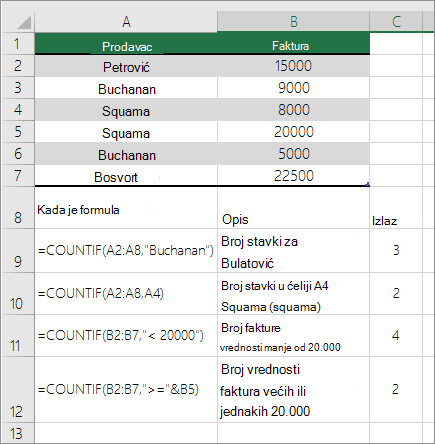 Za više informacija, pogledajte funkciju COUNTIF.
Prebrojavanje na osnovu više kriterijuma pomoću funkcije COUNTIFS
Funkcija COUNTIFS je slična funkciji COUNTIF uz jedan važan izuzetak: COUNTIFS vam omogućava da primenite kriterijume na ćelije u više opsega i prebrojava koliko puta su svi kriterijumi ispunjeni. Pomoću funkcije COUNTIFS možete koristiti najviše 127 parova opseg/kriterijumi.
Sintaksa za COUNTIFS je sledeća:
COUNTIFS(opseg_kriterijuma1, kriterijumi1, [opseg_kriterijuma2, kriterijumi2],…)
Pogledajte sledeći primer:
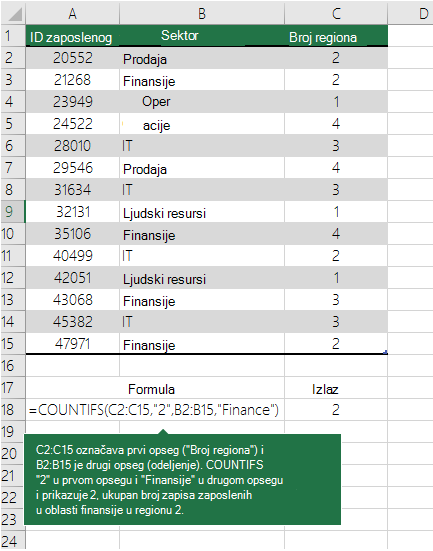 Da biste saznali više o upotrebi ove funkcije za brojanje sa više opsega i kriterijuma, pogledajte članak Funkcija COUNTIFS.
Prebrojavanje na osnovu kriterijuma pomoću funkcija COUNT i IF zajedno
Recimo da je potrebno da utvrdite koliko je prodavaca prodalo određenu stavku u izvesnom regionu ili da želite da znate koliko je prodaja iznad određene vrednosti ostvario određeni prodavac. Možete koristiti funkcije IF i COUNT zajedno; to jest, prvo koristite funkciju IF da biste testirali uslov, a zatim, samo ako je rezultat funkcije IF tačan, možete koristiti funkciju COUNT da biste brojali ćelije.
Napomena
Formule u ovom primeru moraju se uneti kao formule niza.
- Ako koristite aktuelnu verziju sistema Microsoft 365, možete jednostavno da unesete formulu u gornju levu ćeliju izlaznog opsega, a zatim pritisnete taster ENTER da biste potvrdili formulu kao formulu dinamičkog niza.
- Ako ste ovu radnu svesku otvorili u novijim verzijama programa Excel za Windows ili Excel za Mac i želite da promenite formulu ili kreirate sličnu formulu, pritisnite taster F2, a zatim pritisnite kombinaciju tastera Ctrl+Shift+Enter da bi formula dala rezultate koje očekujete.
Da bi primeri formula funkcionisali, drugi argument za funkciju IF mora biti broj.
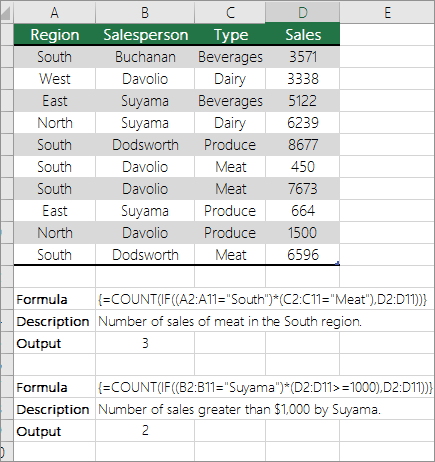 Da biste saznali više o ovoj funkciji, pogledajte teme Funkcija COUNT i Funkcija IF .
Brojanje učestalosti pojavljivanja više tekstualnih ili brojnih vrednosti pomoću funkcija SUM i IF zajedno
U primerima koji slede koristimo funkcije IF i SUM zajedno. Funkcija IF najpre testira vrednosti u nekim ćelijama i potom, ako je rezultat testa tačan, SUM sabira vrednosti koje su prošle test.
Napomena
Formule u ovom primeru moraju se uneti kao formule niza.
- Ako koristite aktuelnu verziju sistema Microsoft 365, možete jednostavno da unesete formulu u gornju levu ćeliju izlaznog opsega, a zatim pritisnete taster ENTER da biste potvrdili formulu kao formulu dinamičkog niza.
- Ako ste ovu radnu svesku otvorili u novijim verzijama programa Excel za Windows ili Excel za Mac i želite da promenite formulu ili kreirate sličnu formulu, pritisnite taster F2, a zatim pritisnite kombinaciju tastera Ctrl+Shift+Enter da bi formula dala rezultate koje očekujete.
Primer 1
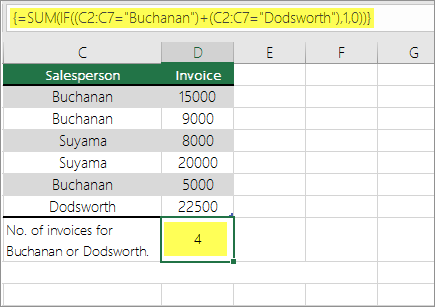 Gornja funkcija kaže da ako C2:C7 sadrži vrednosti Bulatovića i Dodića, onda bi funkcija SUM trebalo da prikaže zbir zapisa u kojima je uslov ispunjen. Formula pronalazi tri zapisa za Bulatovića i jedan za Dodića u datom opsegu i prikazuje 4.
Primer 2
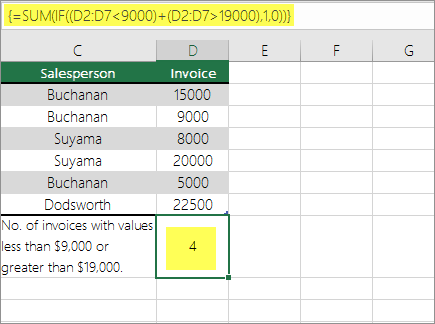 Gornja funkcija kaže da ako D2:D7 sadrži vrednosti manje od 9000 RSD ili veće od 19.000 RSD, onda bi SUM trebalo da prikaže zbir svih zapisa u kojima je uslov ispunjen. Formula pronalazi dva zapisa D3 i D5 sa vrednostima manjim od 9000 RSD, a zatim D4 i D6 sa vrednostima većim od 19.000 RSD i prikazuje 4.
Primer 3
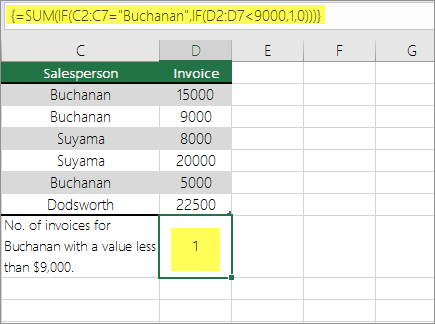 Gorenavedena funkcija kaže: ako D2:D7 ima fakture za Bulatovića na manje od 9000 USD, SUM bi trebalo da prikaže zbir zapisa u kojima je ispunjen uslov. Formula pronalazi da C6 ispunjava uslov i prikazuje 1.
Brojanje učestalosti pojavljivanja više vrednosti pomoću izvedene tabele
Izvedenu tabelu možete koristiti da biste prikazali ukupne vrednosti i da biste izbrojali pojavljivanja jedinstvenih vrednosti. Izvedena tabela je interaktivni način da brzo rezimirate opširne podatke. Izvedenu tabelu možete koristiti da biste razvili ili skupili nivoe podataka za fokusiranje rezultata i da biste dubinski pretražili detalje iz podataka rezimea za oblasti koje vas zanimaju. Pored toga, možete premeštati redove u kolone ili kolone u redove (poznato kao "transponovanje") radi ukupnog broja pojavljivanja vrednosti u izvedenoj tabeli. Hajde da pogledamo primer unakrsne tabele "Prodaja", gde možete da prebrojite koliko vrednosti prodaje ima za golf i tenis za određene kvartale.
Unesite sledeće podatke u Excel unakrsnu tabelu.
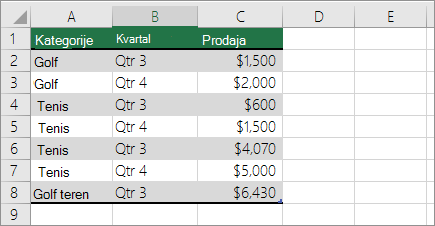
Izaberite A2:C8
Izaberite stavku "Umetni>izvedenu tabelu".
U dijalogu "Kreiranje izvedene tabele" izaberite stavku "Izaberi tabelu ili opseg", a zatim " Novi radni list", a zatim kliknite na dugme "U redu".
Na novom listu se pravi prazna izvedena tabela.U oknu "Polja" izvedene tabele uradite sledeće:
Prevucite stavku "Sport " u oblast "Redovi ".
Prevucite stavku "Četvrtina " u oblast "Kolone ".
Prevucite stavku "Prodaja " u oblast "Vrednosti ".
Ponovite c. korak
Ime polja se prikazuje kao SumofSales2 u izvedenoj tabeli i oblasti "Vrednosti".
Okno "Polja izvedene tabele" na ovom mestu izgleda ovako: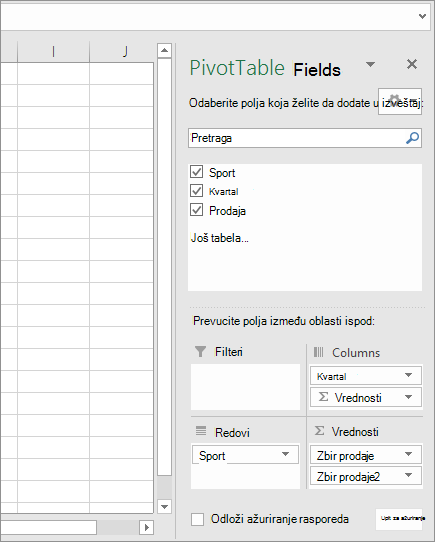
U oblasti "Vrednosti " izaberite padajuću listu pored stavke "SumofSales2 " i izaberite stavku "Postavke polja za vrednost".
U dijalogu "Postavke polja za vrednost" uradite sledeće:
U polju "Rezimiraj vrednost po odeljku" izaberite stavku "Prebrojavanje".
U polju " Prilagođeno ime " izmenite ime u "Brojanje".
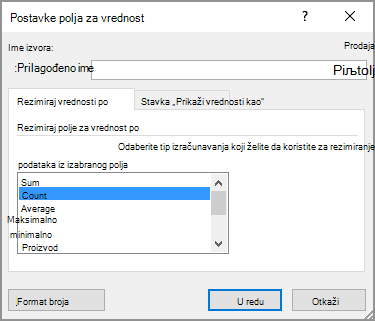
Izaberite dugme U redu.
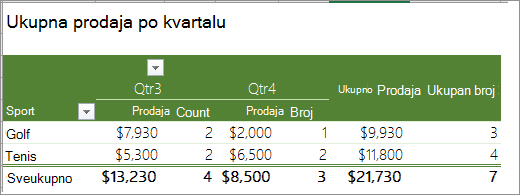
Izvedena tabela prikazuje broj zapisa za golf i tenis u trećem i četvrtom kvartalu, zajedno sa podacima o prodaji.
Potrebna vam je dodatna pomoć?
Možete uvek da postavite pitanje stručnjaku u Excel Tech zajednici ili da potražite pomoć u zajednicama.
Takođe pogledajte
Pregled formula u programu Excel
Način izbegavanja oštećenih formula
Pronalaženje i ispravljanje grešaka u formulama
Tasterske prečice i funkcijski tasteri u programu Excel