
Saznajte kako da kreirate formule i koristite ugrađene funkcije za izračunavanje i rešavanje problema.
Važno
Izračunati rezultati formula i nekih funkcija Excel radnih listova mogu malo da se razlikuju između Windows računara koji koristi x86 ili x86-64 arhitekturu i Windows RT računara koji koristi ARM arhitekturu. Saznajte više o razlikama .
Važno
U ovom članku se govori o funkcijama XLOOKUP i VLOOKUP, koje su slične. Pokušajte da koristite novu XLOOKUP funkciju, poboljšanu verziju funkcije VLOOKUP koja funkcioniše u bilo kom smeru i podrazumevano vraća tačna podudaranja. Lakši je i praktičniji za korišćenje od prethodnika.
Kreirajte formulu koja se odnosi na vrednosti u drugim ćelijama
Izaberite ćeliju.
Otkucajte znak jednakosti (=).
Napomena
Formule u programu Excel uvek počinju znakom jednakosti.
Izaberite ćeliju ili otkucajte njenu adresu u izabranoj ćeliji.
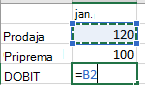
Unesite operator. Na primer, koristite
-za oduzimanje.Izaberite sledeću ćeliju ili otkucajte njenu adresu u izabranoj ćeliji.

Pritisnite taster Enter. Rezultat izračunavanja se pojavljuje u ćeliji sa formulom.
Pogledajte formulu
Kada unesete formulu u ćeliju, ona se pojavljuje i u polju za formulu.

Da biste videli formulu u polju za formulu, izaberite ćeliju.

Unesite formulu koja sadrži ugrađenu funkciju
Izaberite praznu ćeliju.
Otkucajte znak
=jednakosti, a zatim funkciju. Na primer, otkucajte=SUMda biste dobili ukupnu prodaju.Otkucajte otvorenu zagradu
(.Izaberite opseg ćelija, a zatim otkucajte zatvorenu zagradu
).
Pritisnite taster Enter da biste dobili rezultat.
Preuzmite našu radnu svesku sa uputstvima za formule
Preuzmite radnu svesku "Prvi koraci uz formule". Ako ste nov korisnik programa Excel ili čak i ako imate malo iskustva sa njim, možete da prođete kroz najčešće formule programa Excel u ovom obilasku. Uz primere iz stvarnog sveta i korisne vizuelne elemente, moći ćete da koristite funkcije SUM, COUNT, AVERAGE i VLOOKUP kao profesionalac.
Detaljne informacije o formulama
Da biste saznali više o određenim elementima formula, pregledajte pojedinačne odeljke na sledećoj listi.
Delovi Excel formule
Formula može da sadrži neki od sledećih elemenata ili sve njih: funkcije, reference, operatore i konstante.
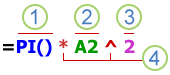
- Funkcije: Funkcija PI() daje vrednost pi: 3,142...
- Reference: A2 daje vrednost iz ćelije A2.
- Konstante: brojevi ili tekstualne vrednosti koje direktno unosite u formulu, kao što je 2.
- Operatori: Operator ^ (znak "karet") podiže broj na stepen, a operator * (zvezdica) množi brojeve.
Korišćenje konstanti u Excel formulama
Konstanta je vrednost koja se ne dobija izračunavanjem i uvek ostaje ista. Na primer, datum 9.10.2008., broj 210 i tekst "Kvartalna zarada" predstavljaju konstante. Izraz ili vrednost dobijeni od izraza nije konstanta. Ako u formuli umesto referenci za ćelije koristite konstante (na primer, =30+70+110), rezultat se menja samo ako izmenite formulu. Najbolje je postaviti konstante u pojedinačne ćelije u kojima možete lako da ih promenite ako je potrebno, a zatim izvršiti upućivanje na te reference u formulama.
Korišćenje referenci u Excel formulama
Referenca identifikuje ćeliju ili opseg ćelija na radnom listu i saopštava programu Excel gde da traži vrednosti ili podatke koje želite da koristite u formuli. Koristite reference da biste uključili podatke iz različitih delova radnog lista u jednu formulu ili da biste koristili vrednost iz jedne ćelije u nekoliko formula. Takođe možete upućivati na ćelije iz drugih listova iste radne sveske, kao i na druge radne sveske. Reference za ćelije iz drugih radnih svezaka nazivaju se veze ili spoljne reference.
Stil reference „A1“
Excel podrazumevano koristi stil reference „A1“ koji kolone označava slovima (od A do XFD za ukupno 16.384 kolone), a redove brojevima (od 1 do 1.048.576). Ova slova i brojeve nazivamo naslovima redova i kolona. Unesite slovo kolone, a zatim broj reda da biste uputili na ćeliju. Na primer, B2 upućuje na ćeliju na preseku kolone B i reda 2.
| Da biste uputili na | Upotrebite |
|---|---|
| Ćeliju u koloni A i redu 10 | A10 |
| Opseg ćelija u koloni A i redovima od 10 do 20 | A10:A20 |
| Opseg ćelija u redu 15 i kolonama od B do E | B15:E15 |
| Sve ćelije u redu 5 | 5:5 |
| Sve ćelije u redovima od 5 do 10 | 05:10:00 |
| Sve ćelije u koloni H | H:H |
| Sve ćelije u kolonama od H do J | H:J |
| Opseg ćelija u kolonama od A do E i redovima od 10 do 20 | A10:E20 |
Pravljenje reference na ćeliju ili opseg ćelija na drugom radnom listu u istoj radnoj svesci
U sledećem primeru, funkcija AVERAGE izračunava srednju vrednost opsega B1:B10 na radnom listu pod imenom „Marketing“ koji se nalazi u istoj radnoj sveci.

- Odnosi se na radni list pod imenom "Marketing"
- Upućuje na opseg ćelija od B1 do B10
- Znak uzvika (!) razdvaja referencu za radni list od reference za opseg ćelija
Napomena
Ako referencirani radni list ima razmake ili brojeve u sebi, dodajte apostrofe (') pre i posle imena radnog lista, na primer ='123'! A1 ili ='Januarski prihod'! O1.
Razlika između apsolutnih, relativnih i mešovitih referenci
Relativne reference
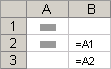
U formuli se relativna referenca ćelije, na primer A1, zasniva na relativnom položaju ćelije koja sadrži formulu i ćelije na koju referenca upućuje. Ako se položaj ćelije koja sadrži formulu promeni, menja se referenca. Ako formulu kopirate ili njom popunite redove ili kolone, referenca se automatski prilagođava. Nove formule podrazumevano koriste relativne reference. Na primer, ako relativnu referencu iz ćelije B2 kopirate ili njom popunite ćeliju B3, ona se automatski prilagođava iz =A1 u =A2.
Apsolutne reference
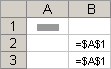
Apsolutna referenca ćelije u formuli, na primer $A$1, uvek upućuje na ćeliju na određenom mestu. Kada se položaj ćelije koja sadrži formulu promeni, apsolutna referenca ostaje ista. Ako formulu kopirate ili njom popunite redove ili kolone, apsolutna referenca se ne prilagođava. Nove formule podrazumevano koriste relativne reference tako da će možda će biti potrebno da ih sami prebacite u apsolutne reference. Na primer, ako apsolutnu referencu iz ćelije B2 kopirate ili njom popunite ćeliju B3, ona u obe ćelije ostaje ista: =$A$1.
Mešovite reference
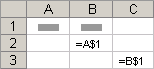
Mešovita referenca ima apsolutnu kolonu i relativni red ili apsolutni red i relativnu kolonu. Referenca sa apsolutnom kolonom ima oblik $A1, $B1 itd. Referenca sa apsolutnim redom ima oblik A$1, B$1 itd. Ako se položaj ćelije koja sadrži formulu promeni, menja se relativna referenca, dok se apsolutna referenca ne menja. Ako formulu kopirate ili njom popunite redove ili kolone, relativna referenca se automatski prilagođava, a apsolutna referenca ne. Na primer, ako mešovitu referencu iz ćelije A2 kopirate ili njom popunite ćeliju B3, ona se prilagođava iz =A$1 u =B$1.
Stil reference „3-D“
Jednostavno upućivanje na više radnih listova
Ako želite da analizirate podatke u istoj ćeliji ili opsegu ćelija na više radnih listova unutar radne sveske, koristite 3-D reference. 3-D referenca obuhvata referencu za ćeliju ili opseg ispred kojeg stoji opseg imena radnih listova. Excel koristi sve radne listove uskladištene između početnog i završnog imena reference. Na primer, =SUM(List2:List13!B5) sabira sve vrednosti sadržane u ćeliji B5 na svim radnim listovima od 2 do 13, uključujući i njih.
- 3-D reference možete da koristite da biste upućivali na ćelije na drugim listovima, da biste definisali imena i kreirali formule pomoću sledećih funkcija: SUM, AVERAGE, AVERAGEA, COUNT, COUNTA, MAX, MAXA, MIN, MINA, PRODUCT, STDEV.P, STDEV.S, STDEVA, STDEVPA, VAR.P, VAR.S, VARA i VARPA.
- Nije moguće koristiti 3-D reference u formulama niza.
- 3-D reference ne možete da koristite sa operatorom preseka (jedan razmak) ili u formulama koje koriste implicitni presek.
Šta se događa prilikom premeštanja, kopiranja, umetanja ili brisanja radnih listova
U sledećim primerima objašnjeno je šta se događa kada premeštate, kopirate, umećete ili brišete radne listove uključene u 3-D referencu. U primerima se koristi formula =SUM(List2:List6!A2:A5) za sabiranje ćelija od A2 do A5 sa radnih listova od 2 do 6.
- Umetanje ili kopiranje Ako umetnete ili kopirate listove između listova List2 i List6 (koji su krajnje tačke u ovom primeru), Excel će u izračunavanja uključiti sve vrednosti iz ćelija od A2 do A5 sa dodatih listova.
- Da izbrišete Ako izbrišete listove između listova List2 i List6, Excel njihove vrednosti uklanja iz izračunavanja.
- Premeštanje Ako listove između listova List2 i List6 premestite na mesto izvan referentnog opsega listova, Excel njihove vrednosti uklanja iz izračunavanja.
- Premeštanje krajnje tačke Ako List2 ili List6 premestite na drugo mesto unutar iste radne sveske, Excel izračunavanje prilagođava novom opsegu listova između njih.
- Brisanje krajnje tačke Ako izbrišete List2 ili List6, Excel izračunavanje prilagođava opsegu listova između njih.
Stil reference R1C1
Takođe možete da koristite stil reference u kome su redovi i kolone radnog lista numerisani. Stil reference „R1C1“ je koristan za izračunavanje položaja redova i kolona u makroima. Kod stila „R1C1“ Excel mesto ćelije označava slovom „R“ iza kojeg sledi broj reda i slovom „C“ iza kojeg sledi broj kolone.
| Referenca | Značenje |
|---|---|
| R[-2]C | Relativna referenca za ćeliju u istoj koloni, dva reda iznad |
| R[2]C[2] | Relativna referenca za ćeliju dva reda ispod i dve kolone nadesno |
| R2C2 | Apsolutna referenca na ćeliju u drugom redu i drugoj koloni |
| R[-1] | Relativna referenca za ceo red iznad aktivne ćelije |
| R | Apsolutna referenca za trenutni red |
Prilikom zapisivanja makroa, Excel neke komande zapisuje koristeći stil reference „R1C1“. Na primer, ako snimite komandu, kao što je klik na dugme " Automatski zbir " da biste umetnuli formulu koja sabira opseg ćelija, Excel zapisuje formulu pomoću stila reference "R1C1", a ne "A1".
Stil reference "R1C1" možete da uključite ili isključite tako što ćete postaviti ili opozvati izbor u polju za potvrdu " Stil reference R1C1 " u odeljku "Rad sa formulama " u kategoriji "Formule " u dijalogu "Opcije ". Da biste prikazali ovaj dijalog, izaberite karticu " Datoteka ".
Potrebna vam je dodatna pomoć?
Možete uvek da postavite pitanje stručnjaku u Excel Tech zajednici ili da potražite pomoć u zajednicama.
Takođe pogledajte
- Prebacivanje između relativnih, apsolutnih i mešanih referenci za funkcije
- Korišćenje računskih operatora u Excel formulama
- Redosled kojim Excel izvršava operacije u formulama
- Korišćenje funkcija i ugnežđenih funkcija u Excel formulama
- Definisanje i korišćenje imena u formulama
- Uputstva i primeri formula niza
- Brisanje ili uklanjanje formule
- Način izbegavanja oštećenih formula
- Pronalaženje i ispravljanje grešaka u formulama
- Tasterske prečice i funkcijski tasteri u programu Excel
- Excel funkcije (po kategoriji)