
Kada vršite upit nad podacima u programu Excel, možda bi trebalo da koristite ulaznu vrednost – parametar – da biste naveli nešto o upitu. Da biste to uradili, kreirajte parametarski upit u programu Microsoft Query:
- Parametri se koriste u odredbi WHERE upita – oni uvek funkcionišu kao filter za preuzete podatke.
- Parametri mogu da zatraže od korisnika ulaznu vrednost kada se upit pokrene ili osveži, da koriste konstantu kao ulaznu vrednost ili da koriste sadržaj određene ćelije kao ulaznu vrednost.
- Parametar je deo upita koji menja i ne može se ponovo koristiti u drugim upitima.
Napomena Ako želite drugi način za kreiranje parametarskih upita, pročitajte članak "Kreiranje parametarskog upita" (Power Query).
Pretraga
Izaberite stavku Podaci>Preuzmi & transformiši podatke>Preuzmite podatke>iz drugih izvora>iz programa Microsoft Query.
Pratite korake čarobnjaka za upite. Na ekranu " Čarobnjak za upite – završi " izaberite stavku "Prikaz podataka" ili "Uređivanje upita" u programu Microsoft Query , a zatim kliknite na dugme "Završi". Otvara se prozor Microsoft Query i prikazuje upit.
Kliknite na dugme Prikaži>SQL. U SQL dijalogu koji se pojavljuje pronađite odredbu WHERE – red koji počinje rečju WHERE, a obično se nalazi na kraju SQL koda. Ako ne postoji odredba WHERE, dodajte je tako što ćete otkucati WHERE u novom redu na kraju upita.
Posle WHERE otkucajte ime polja, operator za poređenje (=, <, , >LIKE itd.) i nešto od sledećeg:
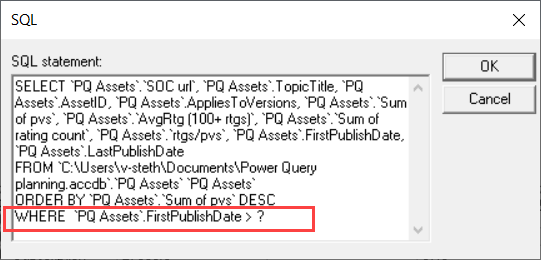
- Za generički odziv parametra otkucajte znak pitanja (?). Korisna fraza se ne prikazuje u odzivu koji se pojavi kada se upit pokrene.
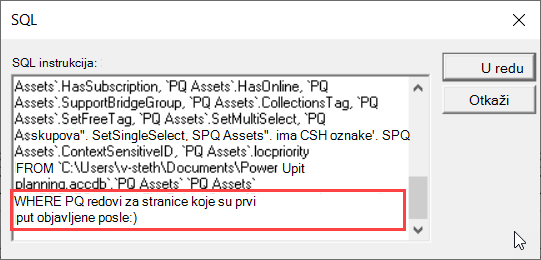
- Za odziv parametra koji pomaže ljudima da pruže važeći unos, otkucajte frazu unutar uglastih zagrada. Fraza se prikazuje u odzivu parametra kada se upit pokrene.
- Za generički odziv parametra otkucajte znak pitanja (?). Korisna fraza se ne prikazuje u odzivu koji se pojavi kada se upit pokrene.
Kada završite sa dodavanjem uslova sa parametrima u odredbu WHERE, kliknite na dugme " U redu " da biste pokrenuli upit. Excel će od vas zatražiti da navedete vrednost za svaki parametar, a zatim Microsoft Query prikazuje rezultate.
Kada budete spremni da učitate podatke, zatvorite Microsoft Query prozor da biste vratili rezultate u Excel. Otvara se dijalog "Uvoz podataka".
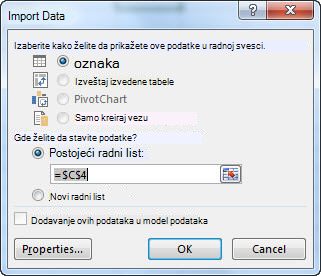
Da biste pregledali parametre, izaberite stavku "Svojstva". Zatim u dijalogu "Svojstva veze", na kartici "Definicija ", izaberite stavku Parametri.
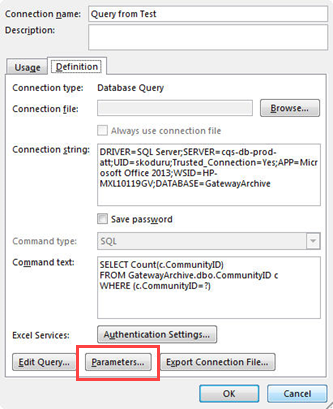
Dijalog "Parametri" prikazuje parametre koji se koriste u upitu. Izaberite parametar u okviru "Ime parametra " da biste pregledali ili promenili Kako se dobija vrednost parametra. Možete da promenite odziv parametra, unesete određenu vrednost ili navedete referencu ćelije.
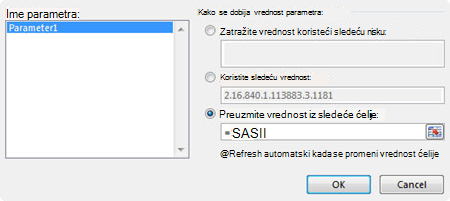
Kliknite na dugme " U redu " da biste sačuvali promene i zatvorite dijalog "Parametri", zatim u dijalogu "Uvoz podataka" kliknite na dugme "U redu " da biste prikazali rezultate upita u programu Excel.
Sada radna sveska ima parametarski upit. Svaki put kada pokrenete upit ili osvežite njegov odnos za prenos podataka, Excel proverava parametar kako bi dovršio odredbu WHERE za upit. Ako parametar zatraži vrednost, Excel prikazuje dijalog "Unošenje vrednosti parametra" da bi prikupio unos – možete da otkucate vrednost ili kliknete na ćeliju koja sadrži vrednost. Takođe možete navesti da vrednost ili referenca koju navedete treba uvek da se koristi, a ako koristite referencu ćelije, možete da navedete da Excel treba da automatski osvežava podatke za povezivanje (tj. da ponovo pokreće upit) svaki put kada se promeni vrednost navedene ćelije.
Takođe pogledajte
Prilagođavanje parametarskog upita