
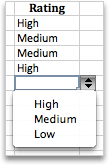
Možete da pomognete ljudima da efikasnije rade u radnim listovima pomoću padajućih lista u ćelijama. Padajuće liste omogućuju ljudima da izaberu stavku sa liste koju kreirate.
U novom radnom listu otkucajte stavke koje želite da prikažete na padajućoj listi. U idealnom slučaju ćete imati stavke liste u Excel tabeli. Ako to ne uradite, možete brzo da konvertujete listu u tabelu tako što ćete izabrati bilo koju ćeliju u opsegu i pritisnuti kombinaciju tastera Ctrl+T.
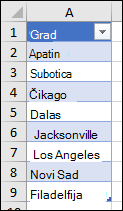
Napomena
- Zašto treba da postavite podatke u tabelu? Kada se podaci nalaze u tabeli, prilikom dodavanja stavki na listu ili njihovog uklanjanja sa nje, sve padajuće liste koje ste zasnovali na toj tabeli automatski će se ažurirati. Ne morate ništa više da radite.
- Sada je pravi trenutak za sortiranje podataka u opsegu ili tabeli u padajućoj listi.
Izaberite ćeliju u radnom listu u koju želite da postavite padajuću listu.
Idite na karticu " Podaci " na traci, a zatim na "Validacija podataka".
Napomena
Ako ne možete da izaberete validaciju podataka, radni list je možda zaštićen ili se deli. Otključajte određene oblasti zaštićene radne sveske ili zaustavite deljenje radnog lista, a zatim ponovo pokušajte da izvršite 3. korak.
Na kartici Postavke, na listi Dozvoli izaberite stavku Lista.
Izaberite u polju "Izvor", a zatim izaberite opseg liste. Naš smo postavili na list pod imenom „Gradovi“, u opsegu A2:A9. Imajte na umu da smo izostavili red zaglavlja zato što ne želimo da to bude opcija za izbor:
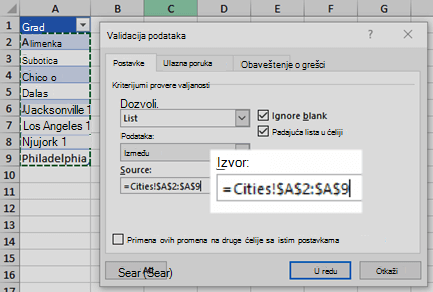
Ako je u redu da ćelija ostane prazna, potvrdite polje " Zanemari prazno ".
Potvrdite polje Padajuća lista unutar ćelije.
Izaberite karticu " Ulazna poruka ".
- Ako želite da poruka iskoči kada izaberete ćeliju, potvrdite polje " Prikaži ulaznu poruku prilikom izbora ćelije " i otkucajte male poruke u polja (do 225 karaktera). Ako ne želite da se poruka prikaže, opozovite izbor u polju za potvrdu.
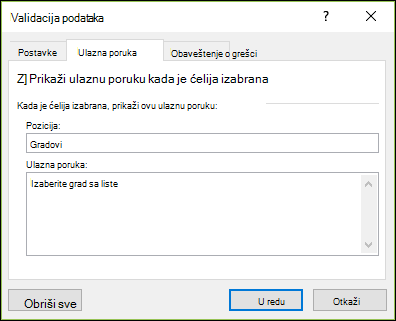
- Ako želite da poruka iskoči kada izaberete ćeliju, potvrdite polje " Prikaži ulaznu poruku prilikom izbora ćelije " i otkucajte male poruke u polja (do 225 karaktera). Ako ne želite da se poruka prikaže, opozovite izbor u polju za potvrdu.
Izaberite karticu "Obaveštenje o grešci".
- Ako želite da poruka iskače kada neko otvori nešto što se ne nalazi na vašoj listi, potvrdite izbor u polju Prikaži grešku nakon unosa nevažećih podataka, izaberite opciju iz polja Stil i otkucajte naslov i poruku. Ako ne želite da se poruka prikaže, opozovite izbor u polju za potvrdu.
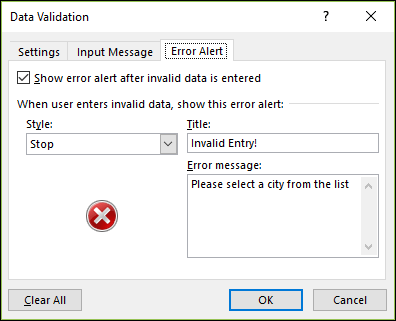
- Ako želite da poruka iskače kada neko otvori nešto što se ne nalazi na vašoj listi, potvrdite izbor u polju Prikaži grešku nakon unosa nevažećih podataka, izaberite opciju iz polja Stil i otkucajte naslov i poruku. Ako ne želite da se poruka prikaže, opozovite izbor u polju za potvrdu.
Niste sigurni koju opciju da izaberete u polju Stil?
Da biste prikazali poruku koja na sprečava unošenje podataka koji se ne nalaze na padajućoj listi, izaberite stavke " Informacije " ili "Upozorenje". Informacije će prikazati poruku sa ovom ikonom
 , a upozorenje će prikazati poruku sa ovom ikonom
  .
.Da biste sprečili unošenje podataka koji se ne nalaze na padajućoj listi, izaberite stavku "Zaustavi".
Napomena
Ako ne dodate naslov ili tekst, po podrazumevanoj vrednosti naslov će glasiti „Microsoft Excel“, a poruka: „Vrednost koju ste uneli nije važeća. Neko od korisnika je ograničio vrednosti koje se mogu uneti u ovu ćeliju“.
Rad sa padajućom listom
Nakon što kreirate padajuću listu, obezbedite da radi kako želite. Na primer, proverite kako daPromenite širinu kolone i visinu reda da bi se prikazale sve stavke.
Ako je lista stavki za vašu padajuću listu na drugom radnom listu i želite da sprečite korisnike da je vide ili da unose izmene, razmotrite sakrivanje i zaštitu tog radnog lista. Za više informacija o tome kako da zaštitite radni list, pogledajte članak Zaključavanje ćelija da bi se zaštitile.
Ako odlučite da želite da promenite opcije na padajućoj listi, pogledajte članak Dodavanje ili uklanjanje stavki na padajućoj listi.
Da biste izbrisali padajuću listu, pogledajte članak Uklanjanje padajuće liste.
Preuzmite naše primere
Možete da preuzmete primer radne sveske sa više primera validacije podataka kako što je ovaj iz ovog članka. Možete da pratite primere ili da napravite sopstvene scenarije za validaciju podataka. Preuzmite primere validacije podataka u programu Excel.

Potrebna vam je dodatna pomoć?
Možete uvek da postavite pitanje stručnjaku u Excel Tech zajednici ili da potražite pomoć u zajednicama.