
Možete da kreirate jednostavnu formulu za sabiranje, oduzimanje, množenje ili deljenje vrednosti u radnom listu. Na početku svake jednostavne formule stoji znak jednakosti (=), a zatim slede konstante koje su numeričke vrednosti ili računski operatori, kao što su znaci plus (+), minus (-), zvezdica (*) ili kosa crta (/).
Sledeći primer predstavlja primer jednostavne formule.
Izaberite ćeliju u radnom listu u koju želite da unesete formulu.
Otkucajte = (znak jednakosti), a zatim konstante i operatore (do 8192 znaka) koje želite da koristite pri izračunavanju.
U našem primeru otkucajte =1+1.Napomena
- Umesto unošenja konstanti u formulu možete izabrati ćeliju koja sadrži vrednost koju želite da koristite u formuli i uneti operatore između odabranih ćelija.
- U skladu sa standardnim redosledom matematičkih operacija množenje i deljenje se vrši pre sabiranja i oduzimanja.
Pritisnite Enter (Windows) ili Return (Mac).
Hajde da pogledamo još jednu varijaciju jednostavne formule. Otkucajte =5+2*3 u drugoj ćeliji i pritisnite Enter ili Return. Excel množi poslednja dva broja a zatim sabira prvi broj sa proizvodom.
Korišćenje automatskog zbira
Možete da koristite automatski zbir da biste brzo sabrali kolonu ili red ili brojeve. Izaberite ćeliju pored brojeva koje želite da saberete, izaberite stavku "Automatski zbir " na kartici "Početak " ili " Formule ", pritisnite taster Enter (Windows) ili Return (Mac) i to je to!
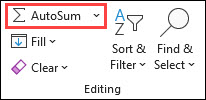
Kada izaberete stavku "Automatski zbir", Excel automatski unosi formulu (koja koristi funkciju SUM) za sabiranje brojeva.
Napomena
Takođe možete da otkucate ALT+= (Windows) ili ALT+ += (Mac) u ćeliju i Excel će automatski umetnuti funkciju SUM.
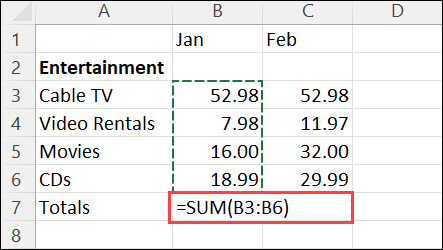
Evo primera. Da biste dodali januarske brojeve u ovaj budžet za zabavu, izaberite ćeliju B7, ćeliju odmah ispod kolone sa brojevima. Zatim izaberite stavku "Automatski zbir". U ćeliji B7 pojavljuje se formula i Excel markira ćelije koje sabramate.
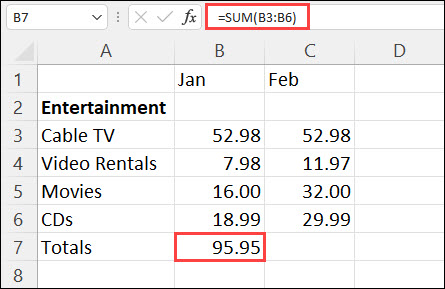
Pritisnite taster Enter da biste prikazali rezultat (95,94) u ćeliji B7. Formulu možete da vidite i u polju za formulu na vrhu prozora programa Excel.
Napomena
- Da biste dobili zbir kolone brojeva, izaberite ćeliju odmah ispod poslednjeg broja u koloni. Da biste dobili zbir reda brojeva, izaberite ćeliju odmah sa desne strane.
- Kada kreirate formulu, možete je kopirati u druge ćelije umesto da je kucate iznova i iznova. Na primer, ako kopirate formulu iz ćelije B7 u ćeliju C7, formula u ćeliji C7 se automatski prilagođava novoj lokaciji i izračunava brojeve u ćelijama C3:C6.
- Automatski zbir možete koristiti i za više ćelija istovremeno. Na primer, možete da istaknete ćelije B7 i C7, izaberete stavku "Automatski zbir" i izračunate zbir obe kolone istovremeno.
Primeri
Kopirajte date primere podataka iz sledeće tabele i nalepite ih u ćeliju A1 novog radnog lista u programu Excel. Ako je potrebno, možete prilagoditi širinu kolona kako biste videli sve podatke.
Napomena
Ako želite da formule izračunaju rezultate, izaberite formule, pritisnite taster F2, a zatim pritisnite taster Enter (Windows) ili Return (Mac).
| Podaci | ||
|---|---|---|
| 2 | ||
| 5 | ||
| Formula | Opis | Rezultat |
| =A2+A3 | Sabira vrednosti iz ćelija A2 i A3 | =A2+A3 |
| =A2-A3 | Oduzima vrednost iz ćelije A2 od vrednosti iz ćelije A3 | =A2-A3 |
| =A2/A3 | Deli vrednost iz ćelije A2 vrednošću iz ćelije A3 | =A2/A3 |
| =A2*A3 | Množi vrednost iz ćelije A2 vrednošću iz ćelije A3 | =A2*A3 |
| =A2^A3 | Stepenuje vrednost iz ćelije A2 eksponencijalnom vrednošću koja je navedena u ćeliji A3 | =A2^A3 |
| Formula | Opis | Rezultat |
| =5+2 | Sabira 5 i 2 | =5+2 |
| =5-2 | Oduzima 2 od 5 | =5-2 |
| =5/2 | Deli 5 sa 2 | =5/2 |
| =5*2 | Množi 5 sa 2 | =5*2 |
| =5^2 | Izračunava kvadrat broja 5 | =5^2 |
Potrebna vam je dodatna pomoć?
Možete uvek da postavite pitanje stručnjaku u Excel Tech zajednici ili da potražite pomoć u zajednicama.