
Testiranje da li su uslovi tačni ili netačno i pravljenje logičkih poređenja između izraza zajednički su za mnoge zadatke. Funkcije AND,OR, NOT i IF možete koristiti za kreiranje uslovnih formula.
Na primer, funkcija IF koristi sledeće argumente.

Formula koja koristi funkciju IF
 logical_test: Uslov koji želite da proverite.
 value_if_true: Vrednost koja se vraća ako je uslov True.
 value_if_false: Vrednost koja se vraća ako je uslov netačan.
Dodatne informacije o tome kako se prave formule potražite u članku Pravljenje ili brisanje formule.
Šta želite da uradite?
- Kreiranje uslovne formule čiji rezultat je logička vrednost (TRUE ili FALSE)
- Kreiranje uslovne formule koja daje drugo izračunavanje ili vrednosti koje nisu TRUE ili FALSE
Kreiranje uslovne formule čiji rezultat je logička vrednost (TRUE ili FALSE)
Da biste izvršili ovaj zadatak, koristite funkcije i operatore AND,OR i NOT kao što je prikazano u sledećem primeru.
Primer
Primer ćete lakše razumeti ako ga kopirate na prazan radni list.
Kako se kopira primer?
- Izaberite primer u ovom članku.
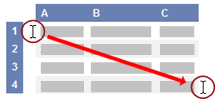
Izbor primera iz pomoći - Pritisnite kombinaciju tastera CTRL+C.
- U programu Excel kreirajte praznu radnu svesku ili radni list.
- U radnom listu izaberite ćeliju A1, a zatim pritisnite kombinaciju tastera CTRL+V.
Važno
Da bi primer ispravno funkcionisao, morate ga nalepiti u ćeliju A1 radnog lista.
- Da biste se sa pregledanja rezultata prebacili na pregledanje formula koje daju rezultate i obrnuto, pritisnite kombinaciju tastera CTRL+` (kratkouzlazni akcenat) ili na kartici Formule, u grupi Nadzor formula kliknite na dugme Prikaži formule.
Kada kopirate primer na prazan radni list, možete ga prilagoditi svojim potrebama.
| Podaci |
|---|
| 15 |
| 9 |
| 8 |
| Lančanici |
| Vidžeti |
| Formula | Opis (rezultat) |
|---|---|
| =AND(A2>, A3, A2<, A4) | Određuje da li je vrednost u ćeliji A2 veća od vrednosti u ćeliji A3 i da li je vrednost u ćeliji A2 manja od vrednosti u ćeliji A4. (FALSE) |
| =OR(A2>, A3, A2<, A4) | Određuje da li je vrednost u ćeliji A2 veća od vrednosti u ćeliji A3 ili ako je vrednost u ćeliji A2 manja od vrednosti u ćeliji A4. (TAČNO) |
| =NOT(A2+A3=24) | Određuje da li zbir vrednosti u ćelijama A2 i A3 nije jednak 24. (FALSE) |
| =NOT(A5="Lančanici") | Određuje da li vrednost u ćeliji A5 nije jednaka vrednosti "Lančanici". (FALSE) |
| =OR(A5<>"Lančanici",A6 = "Vidžeti") | Određuje da li vrednost u ćeliji A5 nije jednaka "Lančanici" ili ako je vrednost u ćeliji A6 jednaka "Vidžeti". (TAČNO) |
Više informacija o korišćenju ovih funkcija potražite u člancima Funkcija AND, Funkcija OR i Funkcija NOT.
Kreiranje uslovne formule koja daje drugo izračunavanje ili vrednosti koje nisu TRUE ili FALSE
Da biste izvršili ovaj zadatak, koristite funkcije i operatore IF,AND i OR kao što je prikazano u sledećem primeru.
Primer
Primer ćete lakše razumeti ako ga kopirate na prazan radni list.
Kako se kopira primer?
Izaberite primer u ovom članku.
Važno
Nemojte da izaberete zaglavlja redova ili kolona.
Izbor primera iz pomoćiPritisnite kombinaciju tastera CTRL+C.
U programu Excel kreirajte praznu radnu svesku ili radni list.
U radnom listu izaberite ćeliju A1, a zatim pritisnite kombinaciju tastera CTRL+V.
Važno
Da bi primer ispravno funkcionisao, morate ga nalepiti u ćeliju A1 radnog lista.
- Da biste se sa pregledanja rezultata prebacili na pregledanje formula koje daju rezultate i obrnuto, pritisnite kombinaciju tastera CTRL+` (kratkouzlazni akcenat) ili na kartici Formule, u grupi Nadzor formula kliknite na dugme Prikaži formule.
Kada kopirate primer na prazan radni list, možete ga prilagoditi svojim potrebama.
| Podaci |
|---|
| 15 |
| 9 |
| 8 |
| Lančanici |
| Vidžeti |
| Formula | Opis (rezultat) |
|---|---|
| =IF(A2=15; "U redu", "Nije u redu") | Ako je vrednost u ćeliji A2 jednaka 15, vraća "U redu". U suprotnom vraća "Nije u redu". (U redu) |
| =IF(A2<>15; "U redu", "Nije u redu") | Ako vrednost u ćeliji A2 nije jednaka 15, vratite "U redu". U suprotnom vraća "Nije u redu". (Nije u redu) |
| =IF(NOT(A2<=15), "U redu", "Nije u redu") | Ako vrednost u ćeliji A2 nije manja od ili jednaka 15, vraća "U redu". U suprotnom vraća "Nije u redu". (Nije u redu) |
| =IF(A5<>"ČARAPE", "U redu", "Nije u redu") | Ako vrednost u ćeliji A5 nije jednaka vrednosti "LANČANICI", vraća "U redu". U suprotnom vraća "Nije u redu". (Nije u redu) |
| =IF(AND(A2>A3, A2<A4), "U redu", "Nije u redu") | Ako je vrednost u ćeliji A2 veća od vrednosti u ćeliji A3, a vrednost u ćeliji A2 je takođe manja od vrednosti u ćeliji A4, vratite "U redu". U suprotnom vraća "Nije u redu". (Nije u redu) |
| =IF(AND(A2<>A3, A2<>A4), "U redu", "Nije u redu") | Ako vrednost u ćeliji A2 nije jednaka vrednosti u ćeliji A3 i vrednost u ćeliji A2 takođe nije jednaka vrednosti u ćeliji A4, vratite "U redu". U suprotnom vraća "Nije u redu". (U redu) |
| =IF(OR(A2>A3, A2<A4), "U redu", "Nije u redu") | Ako je vrednost u ćeliji A2 veća od vrednosti u ćeliji A3 ili ako je vrednost u ćeliji A2 manja od vrednosti u ćeliji A4, vraća "U redu". U suprotnom vraća "Nije u redu". (U redu) |
| =IF(OR(A5<>"Lančanici", A6<>"Vidžeti"), "U redu", "Nije u redu") | Ako vrednost u ćeliji A5 nije jednaka "Lančanici" ili vrednost u ćeliji A6 nije jednaka "Vidžeti", vraća "U redu". U suprotnom vraća "Nije u redu". (Nije u redu) |
| =IF(OR(A2<>A3, A2<>A4), "U redu", "Nije u redu") | Ako vrednost u ćeliji A2 nije jednaka vrednosti u ćeliji A3 ili vrednost u ćeliji A2 nije jednaka vrednosti u ćeliji A4, vratite "U redu". U suprotnom vraća "Nije u redu". (U redu) |
Više informacija o korišćenju ovih funkcija potražite u člancima Funkcija IF, Funkcija AND i Funkcija OR.