
Nakon kreiranja izvedene tabele i dodavanja polja koje želite da analizirate, mogli biste da poboljšate raspored izveštaja i oblikujete ga tako da olakšate čitanje podataka i pronalaženje detalja. Ako želite da promenite raspored izvedene tabele, možete da promenite oblikovanje izvedene tabele i način na koji su prikazana polja, kolone, međuvrednosti, prazne ćelije i redovi. Da biste promenili oblikovanje izvedene tabele, možete da primenite unapred definisani stil, naglašene redove i uslovno oblikovanje.
Changing the layout form of a PivotTable
Da biste znatno izmenili raspored u izvedenoj tabeli ili njenim poljima, možete da koristite jedan od tri oblika:
-
Sažeti oblik prikazuje stavke iz različitih polja reda u jednoj koloni i koristi uvlačenje za isticanje razlike između stavki iz različitih polja. Oznake redova zauzimaju manje mesta u sažetom obliku, što ostavlja više prostora za numeričke podatke. Prikazuje se dugmad za Proširivanje i Skupljanje, tako da možete da prikažete ili sakrijete detalje u sažetom obliku. Kompaktni obrazac štedi prostor, a izvedena tabela se lakše čita i zato je naveden kako podrazumevani obrazac za raspored za izvedene tabele.

-
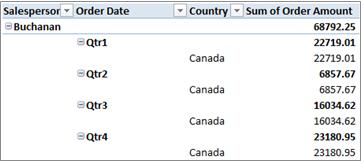
Oblik prikaza strukture sličan je tabelarnom obliku, ali može da prikazuje međuvrednosti na vrhu svake grupe zato što su stavke u sledećoj koloni prikazane jedan red ispod trenutne stavke.
-
Tabelarni oblik prikazuje jednu kolonu po polju i obezbeđuje prostor za zaglavlja polja.

Promenite oblik izvedene tabele u sažeti, strukturni ili tabelarni
Kliknite bilo gde u izvedenoj tabeli.
Na taj način se na traci prikazuju kartice " Izvedena tabela", "Analiziranje " i "Dizajn ".Na kartici " Dizajn ", u grupi "Raspored " izaberite stavku "Raspored izveštaja", a zatim uradite nešto od sledećeg:

- Da biste sprečili horizontalno širenje srodnih podataka van ekrana i smanjili pomeranje, izaberite stavku " Prikaži u kompaktnom obliku".
U sažetom obliku polja se nalaze u jednoj koloni i uvučena su u cilju prikazivanja relacije ugnežđene kolone. - Da biste prikazali strukturu podataka u klasičnom stilu izvedene tabele, izaberite stavku "Prikaži u obliku strukture".
- Da biste videli sve podatke u tradicionalnom formatu tabele i da biste lako kopirali ćelije na drugi radni list, izaberite stavku "Prikaži u tabelarnom obliku".
- Da biste sprečili horizontalno širenje srodnih podataka van ekrana i smanjili pomeranje, izaberite stavku " Prikaži u kompaktnom obliku".
Promena načina na koji se oznake stavki prikazuju u obrascu rasporeda
U izvedenoj tabeli izaberite polje reda.
Na taj način se na traci prikazuju kartice " Izvedena tabela", "Analiziranje " i "Dizajn ".
Možete i da kliknete dvaput na polje reda u strukturnom ili tabelarnom prikazu i da nastavite sa korakom 3.Na kartici " Analiza izvedene tabele ", u grupi Aktivno polje izaberite stavku "Postavke polja".
U dijalogu " Postavke polja " izaberite karticu "Raspored & štampanje ", a zatim u okviru " Raspored" uradite nešto od sledećeg:
- Da biste prikazali stavke polja u obliku prikaza strukture, izaberite opciju "Prikaži oznake stavki u obliku prikaza strukture".
- Da biste prikazali ili sakrili oznake iz sledećeg polja u istoj koloni u kompaktnom obliku, izaberite stavku Prikaži oznake stavki u obliku prikaza strukture, a zatim izaberite stavku "Prikaži oznake" iz sledećeg polja u istoj koloni (kompaktni oblik).
- Da biste prikazali stavke polja u obliku tabele, izaberite opciju Prikaži oznake stavki u obliku tabele.
Promena rasporeda polja u izvedenoj tabeli
Da biste dobili konačne rezultate željenog rasporeda, možete da dodajete, preuređujete i uklanjate polja pomoću liste polja izvedene tabele.
Ako ne vidite listu polja izvedene tabele, proverite da li je izabrana izvedena tabela. Ako i dalje ne vidite listu polja izvedene tabele, na kartici "Analiza izvedene tabele ", u grupi "Prikaži" izaberite stavku "Lista polja".
Ako ne vidite polja koja želite da koristite na listi polja izvedene tabele, trebate da osvežite izvedenu tabelu da biste prikazali nova polja, izračunata polja, mere, izračunate mere ili dimenzije koje ste dodali od poslednje operacije. Na kartici "Analiza izvedene tabele ", u grupi "Podaci " izaberite stavku "Osveži".
Više informacija o radu sa listom polja izvedene tabele potražite u članku " Korišćenje liste polja za raspoređivanje polja u izvedenoj tabeli".
Dodavanje polja u izvedenu tabelu
Uradite nešto od sledećeg:
- Potvrdite izbor u polju za potvrdu pored svakog imena polja u odeljku polja. Polje se postavlja u podrazumevanu oblast odeljka rasporeda, ali polja možete da prerasporedite ako želite.
Tekstualna polja podrazumevamo se dodaju u oblast Oznake redova, numerička polja dodaju se u oblast Vrednosti a hijerarhije datuma i vremena analitičke obrade podataka na mreži (OLAP) dodaju se u oblast Oznake kolona. - Kliknite desnim tasterom miša na ime poja, a zatim izaberite odgovarajuću komandu — Dodaj u filter izveštaja, Dodaj u oznaku kolone, Dodaj u oznaku reda ili Dodaj u vrednosti — da biste polje postavili u određenu oblast odeljka rasporeda.
- Kliknite i zadržite ime polja, a zatim ga prevucite između odeljka polja i oblasti u odeljku rasporeda.
Kopiranje polja u izvedenoj tabeli
U izvedenoj tabeli zasnovanoj na podacima iz Excel radnog lista ili na spoljnim podacima iz izvora podataka koji nije OLAP, možda ćete želeti da dodate isto polje više puta u oblast "Vrednosti " kako biste mogli da prikazujete različita izračunavanja pomoću funkcije " Prikaži vrednosti kao ". Na primer, možete da uporedite proračune kao što su bruto i neto dobit, minimalna i maksimalna prodaja, ili broj klijenata i procenat ukupnih klijenata. Dodatne informacije potražite u članku Prikazivanje različitih proračuna u poljima vrednosti izvedene tabele.
Kliknite i zadržite ime polja u odeljku polja, a zatim prevucite polje u oblast "Vrednosti " u odeljku rasporeda.
Ponavljajte korak 1 koliko god puta želite da kopirate polje.
U svakom kopiranom polju promenite funkciju za rezimiranje ili prilagođeno izračunavanje na željeni način.
Napomena
- Kada dodate dva ili više polja u oblast Vrednosti, bez obzira na to da li su to kopije istog polja ili različitih polja, lista polja automatski dodaje oznaku kolone „Vrednosti“ u oblast Vrednosti. Ovo polje možete da koristite za pomeranje pozicija polja nagore i nadole unutar oblasti Vrednosti. Možete čak i da premestite oznaku kolone „Vrednosti“ na oblast Oznake kolona ili Oznake redova. Međutim, ne možete da premestite oznaku kolone „Vrednosti“ u oblast „Filteri za izveštaje“.
- Polje možete da dodate samo jednom u jednu od oblasti Filter za izveštaj, Oznake redova ili Oznake kolona, bez obzira na to da li je tip podataka numerički ili ne. Ako pokušate da dodate isto polje više puta – na primer u oblast Oznake redova i Oznake kolona u odeljku rasporeda – polje se automatski uklanja iz originalne i stavlja u novu oblast.
- Drugi način za dodavanje istog polja u oblast Vrednosti je korišćenje formule (koja se naziva i izračunata kolona) koja koristi to isto polje u formuli.
- Ne možete da dodate isto polje više puta u izvedenoj tabeli koja je zasnovana na OLAP izvoru podataka.
Preuređivanje polja u izvedenoj tabeli
Možete da promenite raspored postojećih polja ili da promenite položaj tih polja pomoću jedne od četiri oblasti na dnu odeljka rasporeda:
| Izveštaj izvedene tabele | Opis | Izvedeni grafikon | Opis |
|---|---|---|---|
| Vrednosti | Koristite ga za prikazivanje sumiranih numeričkih podataka. | Vrednosti | Koristite ga za prikazivanje sumiranih numeričkih podataka. |
| Oznake redova | Koristite za prikazivanje polja kao redova pored izveštaja. Red nižeg položaja ugnežđuje se unutar drugog reda odmah iznad njega. | Polje "osa" (kategorije) | Koristite za prikazivanje polja kao ose u grafikonu. |
| Oznake kolona | Koristite za prikazivanje polja kao redova na vrhu izveštaja. Kolona nižeg položaja ugnežđuje se unutar druge kolone odmah iznad nje. | Oznake polja legende (grupe) | Koristite za prikazivanje polja u legendi grafikona. |
| Filter izveštaja | Koristite za filtriranje celog izveštaja na osnovu izabrane stavke u filteru izveštaja. | Filter izveštaja | Koristite za filtriranje celog izveštaja na osnovu izabrane stavke u filteru izveštaja. |
Da biste prerasporedili polja, izaberite ime polja u jednoj od oblasti, a zatim izaberite jednu od sledećih komandi:
| Izaberite ovu opciju | Za izvršavanje sledeće radnje |
|---|---|
| Premesti nagore | Premeštanje polja nagore za jednu poziciju u oblasti. |
| Premesti nadole | Premeštanje polja nadole za jednu poziciju u oblasti. |
| Premesti na početak | Premeštanje polja na početak oblasti. |
| Premesti na kraj | Premeštanje polja na kraj oblasti. |
| Premesti u „Filter izveštaja“ | Premeštanje polja u oblast „Filtera izveštaja“. |
| Premesti u „Oznake redova“ | Premeštanje polja u oblast „Oznake redova“. |
| Premesti u „Oznake kolona“ | Premeštanje polja u oblast „Oznake kolona“. |
| Premesti u „Vrednosti“ | Premeštanje polja u oblast „Vrednosti“. |
| Postavke polja sa vrednostima, Postavke polja | Prikaz dijaloga Postavke polja ili Postavke polja sa vrednostima. Za više informacija o svakoj postavci, izaberite dugme "Pomoć" na  na vrhu dijaloga. na vrhu dijaloga. |
Možete i da kliknete i zadržite ime polja, a zatim da prevučete polje između odeljaka polja i rasporeda i između različitih oblasti.
Uklanjanje polja iz izvedene tabele
Kliknite na izvedenu tabelu.
Na taj način se na traci prikazuju kartice " Izvedena tabela", "Analiziranje " i "Dizajn ".Da biste prikazali listu polja izvedene tabele, ako je potrebno, na kartici "Analiza izvedene tabele ", u grupi "Prikaži" izaberite stavku "Lista polja". Možete i da kliknete desnim tasterom miša na izvedenu tabelu i izaberete stavku "Prikaži listu polja".
Da biste uklonili polje u listi polja izvedene tabele, uradite nešto od sledećeg:
U listi polja izvedene tabele opozovite izbor u polju za potvrdu pored imena polja.
Napomena
Kada opozovete izbor u polju za potvrdu u listi polja, uklanjaju se sve instance polja iz izveštaja.
U oblasti rasporeda izaberite ime polja, a zatim izaberite stavku "Ukloni polje".
Kliknite i zadržite ime polja u odeljku rasporeda, a zatim ga prevucite izvan liste polja izvedene tabele.
Menjajte raspored kolona, redova i međuvrednosti
Da biste dodatno preradili raspored izvedene tabele, možete da izvršite promene koje utiču na raspored kolona, redova i međuvrednosti, kao što je prikaz međuvrednosti iznad redova ili isključivanje zaglavlja kolona. Možete i da preuređujete pojedinačne stavke u okviru reda ili kolone.
Uključivanje ili isključivanje zaglavlja polja kolona i redova
- Izaberite izvedenu tabelu.
Na taj način se na traci prikazuju kartice " Izvedena tabela", "Analiziranje " i "Dizajn ". - Da biste se prebacivali između prikazivanja i skrivanja zaglavlja polja, na kartici " Analiza izvedene tabele ", u grupi "Prikaži" izaberite stavku "Zaglavlja polja".
Prikazivanje međuvrednosti iznad ili ispod njihovih redova.
U izvedenoj tabeli izaberite polje reda za koje želite da prikažete međuvrednosti.
Na taj način se na traci prikazuju kartice " Izvedena tabela", "Analiziranje " i "Dizajn ".Savet
U prikazu strukture ili tabelarnom obliku možete i da kliknete dvaput na polje reda i pređete na 3. korak.
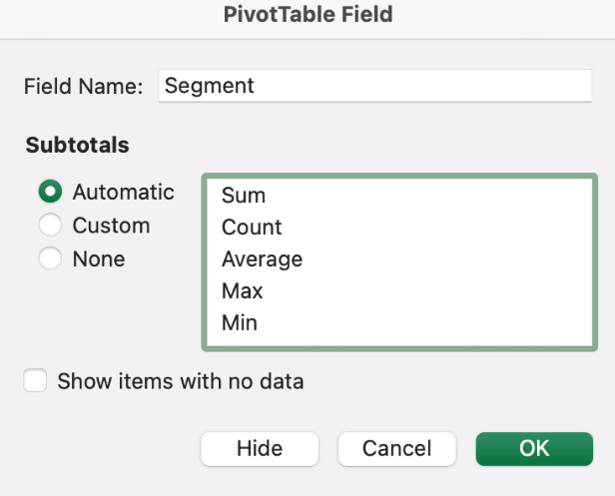
Na kartici " Analiza izvedene tabele ", u grupi Aktivno polje izaberite stavku "Postavke polja".
U dijalogu "Postavke polja ", na kartici " Međuvrednosti & Filteri ", u okviru međuvrednosti izaberite stavku " Automatsko " ili "Prilagođeno".
Napomena
Ako Nijedna nije izabrana, međuvrednosti su isključene.
Na kartici "Raspored & štampanje ", u okviru " Raspored" izaberite opciju "Prikaži oznake stavki u obliku prikaza strukture", a zatim uradite nešto od sledećeg:
- Da biste prikazali međuvrednosti iznad sabranih redova, izaberite polje za potvrdu Prikaz međuvrednosti na vrhu svake grupe. Ova opcija je podrazumevano izabrana.
- Da biste prikazali međuvrednosti ispod sabranih redova, opozovite izbor u polju za potvrdu Prikaz međuvrednosti na vrhu svake grupe.
Promena redosleda stavki redova ili kolona
Uradite nešto od sledećeg:
- U izvedenoj tabeli kliknite desnim tasterom miša na oznaku reda ili kolone ili na stavku u oznaci, postavite pokazivač na opciju Premesti, a zatim koristite neku od komandi u meniju Premesti da biste premestili stavku na drugu lokaciju.
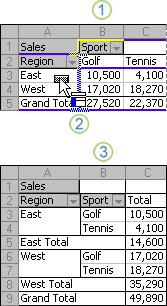
- Izaberite stavku oznake reda ili kolone koju želite da premestite, a zatim postavite pokazivač na donju ivicu ćelije. Kada pokazivač postane četvorostrani pokazivač, prevucite stavku na novi položaj. Sledeća ilustracija pokazuje kako da premestite stavku reda prevlačenjem.

Prilagođavanje širine kolona prilikom osvežavanja.
Kliknite bilo gde u izvedenoj tabeli.
Na taj način se na traci prikazuju kartice " Izvedena tabela", "Analiziranje " i "Dizajn ".Na kartici "Analiza izvedene tabele", u grupi "Izvedena tabela" izaberite stavku "Opcije".

U dijalogu "Opcije izvedene tabele ", na kartici "Raspored & oblikovanje ", u okviru "Oblikovanje" uradite nešto od sledećeg:
- Da biste automatski uklopili kolone izvedene tabele u veličinu u veličinu najšireg teksta ili vrednosti broja, potvrdite izbor u polju za potvrdu Automatsko uklapanje širine kolona pri ažuriranju.
- Da bi zadržali trenutnu širinu kolone izvedene tabele, opozovite izbor u polju za potvrdu automatsko uklapanje širine kolona pri ažuriranju.
Premeštanje kolone u oblast oznake redova ili reda u oblast oznake kolona
Možda će biti potrebno da premestite polje kolone u oblast oznake redova ili polje reda u oblast oznake kolona da biste poboljšali raspored i čitljivost izvedene tabele. Kada premestite kolonu u red ili red u kolonu, menjate vertikalni ili horizontalni položaj polja. Ova operacija se naziva i „obrtanje“ reda ili kolone.
Korišćenje komande klika desnim tasterom miša
Uradite nešto od sledećeg:
- Kliknite desnim tasterom miša na polje reda, postavite pokazivač na stavku "Premesti <ime> polja", a zatim izaberite stavku "Premesti <ime> polja u kolone".
- Kliknite desnim tasterom miša na polje kolone, a zatim izaberite stavku "Premesti <ime> polja u redove".
Korišćenje prevlačenja i otpuštanja
Prebacite se u klasični režim tako što ćete postaviti pokazivač na izvedenu tabelu, izabratiopcije analize >izvedene tabele, izabrati karticu "Prikaz", a zatim izabrati raspored klasične izvedene tabele.
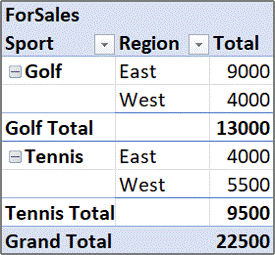
Prevucite polje reda ili kolone u drugu oblast. Sledeća ilustracija pokazuje kako da premestite polje kolone u oblast oznake redova.
a. Izbor polja kolone b. Prevucite ga u oblast reda c. Kategorija "Sport" postaje polje reda kao što je polje "Region" 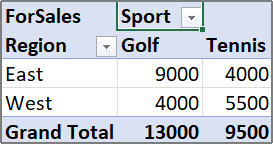

Objedinite ili razjedinite ćelije za stavke spoljnog reda i kolone.
Ćelije za stavke redova i kolona možete da objedinite da bi stavke horizontalno i vertikalno centrirali, ili možete da razjedinite ćelije kako bi se stavke poravnale po levoj strani u spoljnom redu i poljima kolona na vrhu grupe stavki.
- Kliknite bilo gde u izvedenoj tabeli.
Na taj način se na traci prikazuju kartice " Izvedena tabela", "Analiziranje " i "Dizajn ". -
Na kartici "Analiza izvedene tabele", u grupi "Izvedena tabela" izaberite stavku "Opcije".
- U dijalogu " Opcije izvedene tabele " izaberite karticu "Raspored & oblikovanje ", a zatim u okviru "Raspored" potvrdite ili opozovite izbor u polju za potvrdu "Objedini i centriraj ćelije oznakama ".
Napomena
Ne možete da koristite polje za potvrdu Objedinjavanje ćelija u okviru kartice Poravnavanje u izvedenoj tabeli.
Promena prikaza praznih ćelija, praznih redova i grešaka
Može se desiti da podaci izvedene tabele sadrže prazne ćelije, prazne redove ili greške a vi želite da promenite način na koji su prikazane.
Promenite kako se greške i prazne ćelije prikazuju.
Kliknite bilo gde u izvedenoj tabeli.
Na taj način se na traci prikazuju kartice " Izvedena tabela", "Analiziranje " i "Dizajn ".Na kartici "Analiza izvedene tabele", u grupi "Izvedena tabela" izaberite stavku "Opcije".
U dijalogu " Opcije izvedene tabele " izaberite karticu "Raspored & oblikovanje ", a zatim u okviru "Oblikovanje" uradite nešto od sledećeg:
Da biste promenili prikaz greške, potvrdite izbor u polju za potvrdu Za vrednosti grešaka prikaži. U polju otkucajte vrednost koju želite da prikažete umesto grešaka. Da biste prikazali greške u vidu praznih ćelija, izbrišite sve znakove iz polja.
Da biste promenili prikaz praznih ćelija, potvrdite izbor u polju za potvrdu Za prazne ćelije prikaži, a zatim u okviru za tekst otkucajte vrednost koju želite da prikažete u praznim ćelijama.
Savet
Da biste prikazali prazne ćelije, izbrišite sve znakove iz polja. Da biste prikazali nule, opozovite izbor u polju za potvrdu.
Prikazivanje ili skrivanje praznih redova nakon redova ili stavki
Za redove, uradite sledeće:
U izvedenoj tabeli izaberite polje reda.
Na taj način se na traci prikazuju kartice " Izvedena tabela", "Analiziranje " i "Dizajn ".Savet
U prikazu strukture ili tabelarnom obliku možete i da kliknete dvaput na polje reda i pređete na 3. korak.
Na kartici " Analiza izvedene tabele ", u grupi Aktivno polje izaberite stavku "Postavke polja".
U dijalogu Postavke polja, na kartici Raspored i štampanje, u okviru opcije Raspored, potvrdite ili opozovite izbor Umetanje praznog reda posle svake oznake stavke u polju za potvrdu.
Za stavke, uradite sledeće:
U izvedenoj tabeli izaberite željenu stavku.
Na taj način se na traci prikazuju kartice " Izvedena tabela", "Analiziranje " i "Dizajn ".Na kartici "Dizajn ", u grupi "Raspored " izaberite stavku "Prazni redovi", a zatim potvrdite izbor u poljima za potvrdu "Umetni prazan red iza svake oznake stavke " ili "Ukloni prazan red posle svake oznake stavke ".
Napomena
Možete da primenite oblikovanje znakova i ćelija na prazne redove, ali ne možete da unesete podatke u njih.
Promenite kako se stavke i oznake bez podataka prikazuju.
Kliknite bilo gde u izvedenoj tabeli.
Na taj način se na traci prikazuju kartice " Izvedena tabela", "Analiziranje " i "Dizajn ".Na kartici "Analiza izvedene tabele", u grupi "Izvedena tabela" izaberite stavku "Opcije".
Na kartici Prikaz, pod opcijom Prikaz, uradite nešto od sledećeg:
Da biste prikazali stavke bez podataka u redovima, potvrdite ili opozovite izbor u polju za potvrdu Prikaži stavke bez podataka u redovima da biste prikazali ili sakrili stavke redova koje nemaju vrednosti.
Napomena
Ova postavka je dostupna samo za izvor podataka koji pripada analitičkoj obradi podataka na mreži (OLAP).
Da biste prikazali stavke bez podataka u kolonama, potvrdite ili opozovite izbor u polju za potvrdu Prikaži stavke bez podataka u kolonama da biste prikazali ili sakrili stavke kolona koje nemaju vrednosti.
Napomena
Ova postavka je dostupna samo za OLAP izvor podataka.
Da biste prikazali ili sakrili oznake stavki kada nema polja u oblasti vrednosti, potvrdite ili opozovite izbor u polju za potvrdu Prikaži oznake stavki kada nema polja u oblasti vrednosti.
Promena ili uklanjanje oblikovanja
U galeriji možete birati između različitih stilova izvedene tabele. Pored toga, možete da kontrolišete ponašanje naglašavanja redova i kolona u izveštaju. Promena formata broja polja omogućava brzo usaglašavanje oblikovanja u celom izveštaju. Možete i da dodate ili uklonite naglašavanje (naizmeničnu tamniju i svetliju pozadinu) redova i kolona. Naglašavanje može da olakša čitanje i pronalaženje podataka.
Primena stila za oblikovanje izvedene tabele
Možete brzo da promenite izgled i oblikovanje izvedene tabele koristeći jedan od brojnih unapred definisanih stilova izvedene tabele (ili brzog izbora stilova).
Kliknite bilo gde u izvedenoj tabeli.
Na taj način se na traci prikazuju kartice " Izvedena tabela", "Analiziranje " i "Dizajn ".Na kartici " Dizajn ", u grupi "Stilovi izvedene tabele " uradite nešto od sledećeg:
- Izaberite vidljivi stil izvedene tabele ili se pomerajte kroz galeriju da biste videli dodatne stilove.
- Da biste videli sve dostupne stilove, izaberite dugme " Brzi izbor stilova " na dnu trake za pomeranje.

Ako želite da kreirate sopstveni prilagođeni stil izvedene tabele, izaberite stavku "Novi stil izvedene tabele " na dnu galerije da biste prikazali dijalog "Novi stil izvedene tabele ".
Primena naglašavanja za oblikovanje izvedene tabele
Kliknite bilo gde u izvedenoj tabeli.
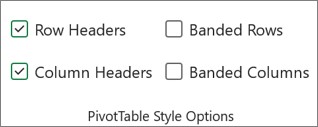
Na taj način se na traci prikazuju kartice " Izvedena tabela", "Analiziranje " i "Dizajn ".Na kartici " Dizajn ", u grupi "Opcije stila izvedene tabele " uradite nešto od sledećeg:
- Da biste svaki red naizmenično oblikovali svetlije i tamnije boje, izaberite naglašeni redovi.
- Da biste naizmenično koristili sve kolone sa svetlijim i tamnijim formatom boje, izaberite stavku "Naglašene kolone".
- Da biste uključili zaglavlja redova u stil grupisanja, izaberite stavku "Zaglavlja redova".
- Da biste uključili zaglavlja kolona u stil grupisanja, izaberite stavku Zaglavlja kolona.
Uklanjanje stila ili naglašavanja redova sa izvedene tabele
- Kliknite bilo gde u izvedenoj tabeli.
Na taj način se na traci prikazuju kartice " Izvedena tabela", "Analiziranje " i "Dizajn ". - Na kartici "Dizajn ", u grupi "Stilovi izvedene tabele " kliknite na dugme " Brzi izbor stilova " na dnu trake za pomeranje da biste videli sve dostupne stilove, a zatim izaberite stavku "Obriši " u dnu galerije.
Uslovno oblikovanje podataka u izvedenoj tabeli
Koristite uslovno oblikovanje da biste vizuelno pretraživali i analizirali podatke, otkrili kritične probleme i identifikovali šablone i trendove. Uslovno oblikovanje vam pomaže da vizuelno odgovorite na određena pitanja o podacima. Postoje razlike koje je važno razumeti prilikom primene uslovnog oblikovanja u izvedenoj tabeli:
Ako promenite raspored izvedene tabele pomoću filtriranja, skrivanja nivoa, skupljanja i razvijanja nivoa ili premeštanja polja, uslovno oblikovanje ostaje primenjeno sve dok se polja ne uklone iz osnovnih podataka.
Opseg uslovnog oblikovanja za polja u oblasti Vrednosti može biti zasnovan na hijerarhiji podataka i utvrđuje se pomoću svih vidljivih podređenih objekata (sledeći niži nivo u hijerarhiji) nadređenog objekta (sledeći viši nivo u hijerarhiji) u redovima nekih kolona ili kolonama nekih redova.
Napomena
U hijerarhiji podataka podređeni objekti ne nasleđuju uslovno oblikovanje od nadređenih niti nadređeni objekti nasleđuju uslovno oblikovanje od podređenih.
Postoje tri metoda određivanja opsega uslovnog oblikovanja polja u oblasti Vrednosti: po izboru, po odgovarajućem polju i po polju za vrednost.
Više informacija potražite u članku Primena uslovnog oblikovanja.
Promenite format broja za polje.
- U izvedenoj tabeli izaberite željeno polje.
Na taj način se na traci prikazuju kartice " Izvedena tabela", "Analiziranje " i "Dizajn ". - Na kartici " Analiza izvedene tabele ", u grupi Aktivno polje izaberite stavku "Postavke polja".
Dijalog Postavke polja prikazuje oznake i filtere izveštaja; dijalog Postavke polja za vrednost prikazuje vrednosti. - Izaberite stavku "Format broja" na dnu dijaloga.
- U dijalogu "Oblikovanje ćelija ", na listi "Kategorija " izaberite oblik broja koji želite da koristite.
- Izaberite željene opcije, a zatim dvaput kliknite na dugme "U redu ".
Takođe, možete kliknuti desnim tasterom miša na polje za vrednost, a zatim izabrati stavku "Format broja".
Uključite oblikovanje OLAP servera.
Ako ste povezani sa Microsoft SQL Server Analysis Services Online Analytical Processing (OLAP) bazom podataka, možete da navedete koji OLAP server formatira da se preuzme i prikaže sa podacima.
Kliknite bilo gde u izvedenoj tabeli.
Na taj način se na traci prikazuju kartice " Izvedena tabela", "Analiziranje " i "Dizajn ".Na kartici "Analiza izvedene tabele", u grupi "Podaci" izaberite stavku "Promeni izvor podataka", a zatim izaberite stavku "Svojstva veze".
U dijalogu "Svojstva veze ", na kartici "Upotreba ", a zatim u okviru odeljka Oblikovanje OLAP servera uradite nešto od sledećeg:
- Da biste omogućili ili onemogućili oblikovanje broja, kao što su valuta, datumi i vremena, potvrdite ili opozovite izbor u polju za potvrdu Format broja.
- Da biste omogućili ili onemogućili stilove fonta, kao što su podebljani, kurziv, podvučeni i precrtani, potvrdite ili opozovite izbor u polju za potvrdu Stil fonta.
- Da biste omogućili ili onemogućili boje popune, potvrdite ili opozovite izbor u polju za potvrdu Boja popune.
- Da biste omogućili ili onemogućili boje za tekst, potvrdite ili opozovite izbor u polju za potvrdu Boja teksta.
Očuvanje ili odbacivanje oblikovanja
Kliknite bilo gde u izvedenoj tabeli.
Na taj način se na traci prikazuju kartice " Izvedena tabela", "Analiziranje " i "Dizajn ".Na kartici "Analiza izvedene tabele", u grupi "Izvedena tabela" izaberite stavku "Opcije".
Na kartici Raspored i oblikovanje, u okviru opcije Oblikovanje, uradite nešto od sledećeg:
- Da biste sačuvali raspored i oblikovanje izvedene tabele tako da se koristi svaki put kada obavite operaciju u izvedenoj tabeli, potvrdite izbor u polju za potvrdu Sačuvaj oblikovanje ćelija pri ažuriranju.
- Da biste odbacili raspored i oblikovanje izvedene tabele i vratili se na podrazumevani raspored i oblikovanje svaki put kada obavite operaciju u izvedenoj tabeli, opozovite izbor u polju za potvrdu Sačuvaj oblikovanje ćelija pri ažuriranju.
Napomena
Iako ova opcija utiče i na oblikovanje izvedenog grafikona, neće se očuvati linije trenda, oznake podataka, trake sa greškama i druge promene u određenim grupama podataka.
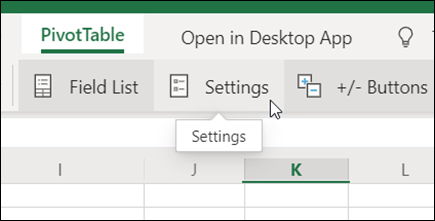

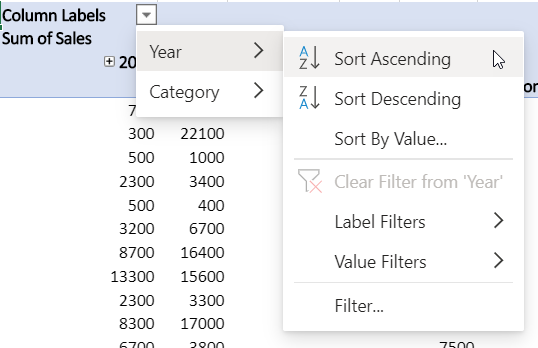


Potrebna vam je dodatna pomoć?
Možete uvek da postavite pitanje stručnjaku u Excel Tech zajednici ili da potražite pomoć u zajednicama.