
Ako napravite prilagođeni format broja za 16-cifreni broj kreditne kartice (kao što je ################ ili ####-####-#-#), Excel menja poslednju cifru u nulu zato što Excel menja sve cifre izvan petnaestog mesta u nule.
Pored toga, Excel prikazuje broj u eksponencijalnom obliku i zamenjuje deo broja oblikom E+n, gde E (koje označava eksponent) množi prethodni broj sa 10 na n-ti stepen. Da biste uspešno prikazali 16-cifreni broj kreditne kartice u potpunosti, morate oblikovati broj kao tekst.
Iz bezbednosnih razloga, možete da prikrijete sve osim poslednjih nekoliko cifara broja kreditne kartice pomoću formule koja sadrži funkcije CONCATENATE,RIGHT i REPT .
Prikaz brojeva kreditnih kartica u potpunosti
Izaberite ćeliju ili opseg ćelija koje želite da oblikujete.
Biranje ćelije ili opsega ćelijaDa biste izabrali Uradite sledeće Jednu ćeliju Kliknite na ćeliju ili koristite tastere sa strelicama da biste se premestili na ćeliju. Opseg ćelija Kliknite na prvu ćeliju u opsegu, a zatim prevucite do poslednje ćelije ili držite pritisnut taster SHIFT i pritiskajte tastere sa strelicama da biste proširili izbor.
Takođe možete da izaberete prvu ćeliju u opsegu, a zatim pritisnete taster F8 da biste razvili izbor pomoću tastera sa strelicama. Da biste prestali da razvijate izbor, ponovo pritisnite taster F8.Veliki opseg ćelija Kliknite na prvu ćeliju u opsegu, a zatim držite pritisnut taster SHIFT i kliknite na poslednju ćeliju u opsegu. Možete da se pomerite kako bi poslednja ćelija postala vidljiva. Sve ćelije na radnom listu Kliknite na dugme Izaberi sve.

Da biste izabrali ceo radni list, možete da pritisnete i kombinaciju tastera CTRL+A.
Napomena: Ako radni list sadrži podatke, kombinacijom tastera CTRL+A bira se trenutna oblast. Ponovnim pritiskom kombinacije tastera CTRL+A birate ceo radni list.Nesusedne ćelije ili opsege ćelija Izaberite prvu ćeliju ili opseg ćelija, a zatim držite pritisnut taster CTRL dok birate ostale ćelije ili opsege.
Takođe možete da izaberete prvu ćeliju u opsegu, a zatim da pritisnete kombinaciju tastera SHIFT+F8 kako biste izboru dodali druge nesusedne ćelije ili opseg. Da biste prestali da dodajete ćelije ili opsege izboru, ponovo pritisnite kombinaciju tastera SHIFT+F8.
Napomena: Ne možete da otkažete izbor ćelije ili opsega ćelija u nesusednom izboru, a da ne otkažete ceo izbor.Ceo red ili celu kolonu Kliknite na naslov reda ili kolone.
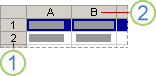
1. Naslov reda
2. Naslov kolone
Ćelije u redu ili koloni takođe možete da izaberete tako što ćete izabrati prvu ćeliju, a zatim pritisnuti kombinaciju tastera CTRL+SHIFT+TASTER SA STRELICOM (STRELICA NALEVO ili STRELICA NADESNO za redove, STRELICA NAGORE ili STRELICA NADOLE za kolone).
Napomena: Ako red ili kolona sadrže podatke, kombinacijom testera CTRL+SHIFT+TASTER SA STRELICOM birate red ili kolonu do poslednje korišćene ćelije. Ponovnim pritiskom kombinacije tastera CTRL+SHIFT+TASTER SA STRELICOM birate ceo red ili kolonu.Susedne redove ili kolone Prevucite pokazivač duž naslova redova ili kolona. Možete i da izaberete prvi red ili kolonu; zatim držite pritisnut taster SHIFT i izaberite poslednji red ili kolonu. Nesusedne redove ili kolone Izaberite naslov kolone ili reda u prvom redu ili koloni u izboru, a zatim držite pritisnut taster CTRL dok izaberete naslove drugih redova ili kolona koje želite da dodate izboru. Prvu ili poslednja ćeliju u redu ili koloni Izaberite ćeliju u redu ili koloni, a zatim pritisnite kombinaciju tastera CTRL+TASTER SA STRELICOM (STRELICA NADESNO ili STRELICA NALEVO za redove, STRELICA NAGORE ili STRELICA NADOLE za kolone). Prvu ili poslednju ćeliju na radnom listu ili u Microsoft Office Excel tabeli Pritisnite kombinaciju tastera CTRL+HOME da biste izabrali prvu ćeliju na radnom listu ili na Excel listi.
Pritisnite kombinaciju tastera CTRL+END da biste izabrali poslednju ćeliju na radnom listu ili na Excel listi koja sadrži podatke ili oblikovanje.Ćelije do poslednje korišćene ćelije na radnom listu (donji desni ugao) Izaberite prvu ćeliju, a zatim pritisnite kombinaciju tastera CTRL+SHIFT+END da biste proširili izbor ćelija na poslednju korišćenju ćeliju na radnom listu (donji desni ugao). Ćelije na početku radnog lista Izaberite prvu ćeliju, a zatim pritisnite kombinaciju tastera CTRL+SHIFT+HOME da biste proširili izbor ćelija na početak radnog lista. Manji ili veći broj ćelija nego u aktivnom izboru Držite pritisnut taster SHIFT, a zatim izaberite poslednju ćeliju koju želite da uključite u novi izbor. Pravougaoni opseg između aktivne ćelije i izabrane ćelije postaje novi izbor. Savet
Da biste otkazali izbor ćelija, kliknite na bilo koju ćeliju na radnom listu.
Savet
Možete da izaberete i prazne ćelije, a zatim da unesete brojeve kada oblikujete ćelije kao tekst. Ti brojevi će biti oblikovani kao tekst.
Izaberite karticu "Početak", a zatim kliknite na
 pokretanja dijaloga pored stavke "Broj".
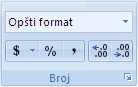
U polju "Kategorija " izaberite stavku "Tekst".
Napomena
Ako ne vidite opciju "Tekst ", koristite traku za pomeranje da biste se pomerili na kraj liste.
Savet
Da biste uključili druge znakove (kao što su crte) u brojeve uskladištene kao tekst, možete ih uključiti kada kucate brojeve kreditnih kartica.
Prikazivanje samo poslednjih nekoliko cifara brojeva kreditnih kartica
Za uobičajene bezbednosne mere možda ćete želeti da prikažete samo poslednjih nekoliko cifara broja kreditne kartice, a ostale zamenite zvezdicama ili drugim znakovima. To možete da uradite pomoću formule koja uključuje funkcije CONCATENATE,REPT i RIGHT .
Sledeća procedura koristi primere podataka da bi prikazala kako možete da prikažete samo poslednja četiri broja broja kreditne kartice. Kada kopirate formulu na radni list, možete je prilagoditi tako da na sličan način prikazuje brojeve vaših kreditnih kartica.
Kreirajte praznu radnu svesku ili radni list.
U ovom članku pomoći izaberite sledeći primer podataka bez zaglavlja redova i kolona.
A B 1 Tip Podaci 2 Broj kreditne kartice 5555-5555-5555-5555 3 Formula Opis (rezultat) 4 =CONCATENATE(REPT("****-",3), RIGHT(B2;4)) Ponavlja tekstualnu nisku "****-" tri puta i kombinuje rezultat sa poslednje četiri cifre broja kreditne kartice (-****-****-5555) Kako da izaberete primer podataka
- Kliknite ispred teksta u ćeliji A1, a zatim prevucite pokazivač preko ćelija da biste izabrali sav tekst.
-

Da biste kopirali izabrane podatke, pritisnite kombinaciju tastera CTRL+C.
Na radnom listu izaberite ćeliju A1.
Da biste nalepili kopirane podatke, pritisnite kombinaciju tastera CTRL+V.
Da biste se sa pregledanja rezultata prebacili na pregledanje formule koja daje rezultat i obrnuto, na kartici Formule , u grupi Nadzor formula kliknite na dugme Prikaži formule.
Savet
Tasterska prečica: Takođe možete da pritisnete CTRL+' (kratkouzlazni akcenat).
Napomena
- Da biste sprečili druge osobe da pregledaju ceo broj kreditne kartice, prvo možete sakriti kolonu koja sadrži taj broj (kolona B u primeru podataka), a zatim zaštititi radni list kako neovlašćeni korisnici ne bi mogli da otkriju podatke. Više informacija potražite u člancima Skrivanje ili prikazivanje redova i kolona i Zaštita elemenata radnog lista ili radne sveske.
- Više informacija o ovim funkcijama potražite u člancima CONCATENATE,REPT i RIGHT, RIGHTB.