
Da biste sprečili druge korisnike da slučajno ili namerno izmene, premeste ili izbrišu podatke u radnom listu, možete da zaključate ćelije na Excel radnom listu, a zatim zaštitite list lozinkom. Recimo da ste vlasnik radnog lista sa izveštajem o statusu tima, gde želite da članovi tima dodaju podatke samo u određene ćelije i da ne mogu da menjaju bilo šta drugo. Uz zaštitu radnog lista možete da uredite samo određene delove lista i korisnici neće moći da menjaju podatke u bilo kojoj drugoj oblasti na listu.
Važno
Nivo zaštite radnog lista nije predviđen da se koristi kao bezbednosna funkcija. On jednostavno sprečava korisnike da izmene zaključane ćelije unutar radnog lista. Zaštita radnog lista nije isto što i zaštita Excel datoteke ili radne sveske pomoću lozinke. Pogledajte sledeće odeljke za više informacija:
- Da biste zaključali datoteku kako drugi korisnici ne bi mogli da je otvore, pogledajte članak "Zaštita Excel datoteke".
- Pročitajte članak "Zaštita radne sveske" da biste sprečili korisnike da dodaju, izmene, premeste, kopiraju ili sakriju/otkriju listove u radnoj svesci.
- Da biste saznali koja je razlika između zaštite Excel datoteke, radne sveske ili radnog lista, pogledajte članak " Zaštita i bezbednost" u programu Excel.
- Zaštita radnog lista nije dostupna u okruženjima Ministarstva opštine SAD, Cloud High (GCCH) ili Ministarstva odbrane (DOD).
Sledeći odeljci opisuju kako da zaštitite i uklonite zaštitu radnog lista u programu Excel za Windows.
Odaberite koje elemente ćelije želite da zaključate
Evo šta možete da zaključate na nezaštićenom listu:
- Formule: Ako ne želite da drugi korisnici vide vaše formule, možete da ih sakrijete tako da se ne vide u ćelijama ili polju za formulu. Više informacija potražite u članku " Prikazivanje ili skrivanje formula".
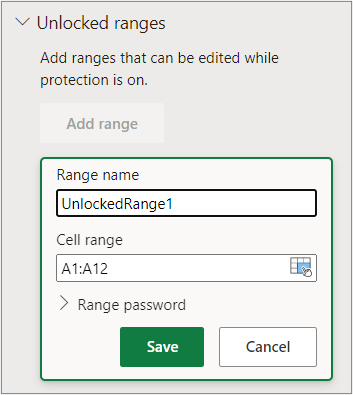
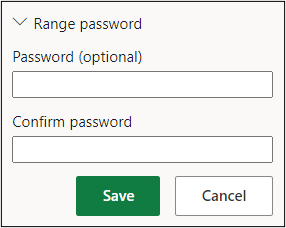
- Opsezi: Možete omogućiti korisnicima da rade u određenim opsezima unutar zaštićenog lista. Više informacija potražite u članku "Zaključavanje ili otključavanje određenih oblasti zaštićenog radnog lista".
Napomena
ActiveX kontrole, kontrole obrazaca, oblici, grafikoni, SmartArt, mini-grafikoni, moduli "Slicer", vremenske ose, da pomenemo samo neke, već su zaključane kada ih dodate u unakrsnu tabelu. Ali zaključavanje će funkcionisati samo kada omogućite zaštitu lista. Dodatne informacije o tome kako da omogućite zaštitu lista potražite u sledećem odeljku.
Omogući zaštitu radnog lista
Zaštita radnog lista je proces od dva koraka: prvi korak je otključavanje ćelija koje drugi mogu da uređuju, a zatim možete da zaštitite radni list lozinkom ili bez nje.
1. korak: Otključavanje svih ćelija koje treba da se uređuju
U Excel datoteci izaberite karticu radnog lista koju želite da zaštitite.
Izaberite ćelije koje drugi mogu da uređuju.
Savet
Možete da izaberete više nesusednih ćelija pritiskom na kombinaciju tastera Ctrl+levi klik.
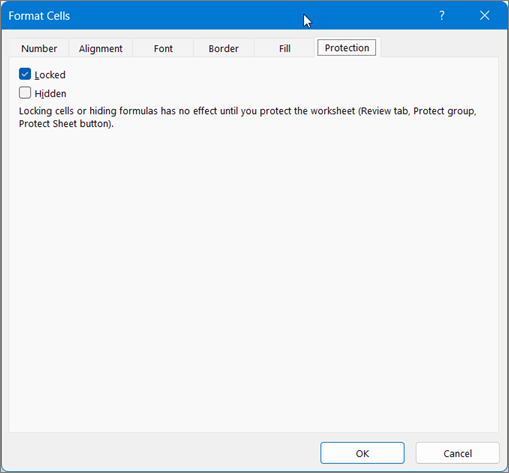
Kliknite desnim tasterom miša bilo gde na listu i izaberite stavku "Oblikuj ćelije" (ili koristite kombinaciju tastera Ctrl+1 ili Command+1 na Mac računaru), a zatim idite na karticu "Zaštita" i obrišite zaključano.
2. korak: Zaštita radnog lista
Zatim izaberite radnje koje korisnici treba da izvršavaju na listu, kao što su umetanje ili brisanje kolona ili redova, uređivanje objekata, sortiranje ili korišćenje automatskog filtera. Pored toga, možete da navedete i lozinku da biste zaključali radni list. Lozinka sprečava ostale osobe da uklone zaštitu radnog lista – ona mora da se unese da bi se uklonila zaštita lista.
Ispod su navedeni koraci za zaštitu lista.
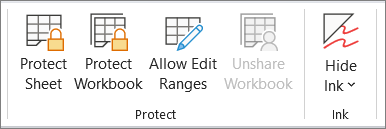
Na kartici "Redigovanje " izaberite stavku "Zaštita lista".
Na listi Dozvoli svim korisnicima ovog radnog lista izaberite elemente koje korisnici mogu da promene.

Opcija Omogućava korisnicima da Biranje zaključanih ćelija Pomerite pokazivač na ćelije za koje je potvrđen izbor u polju " Zaključano" na kartici "Zaštita " u dijalogu " Oblikovanje ćelija ". Korisnicima je podrazumevano dozvoljeno da biraju zaključane ćelije. Biranje otključanih ćelija Pomerite pokazivač na ćelije za koje je opozvan izbor u polju "Zaključano " na kartici "Zaštita " u dijalogu "Oblikovanje ćelija ". Korisnicima je podrazumevano dozvoljeno da biraju otključane ćelije i mogu pritisnuti taster TAB da bi se premeštali sa jedne na drugu otključanu ćeliju na zaštićenom radnom listu. Oblikuj ćelije Promenite neke od opcija u dijalozima Oblikovanje ćelija ili Uslovno oblikovanje. Ako primenite uslovno oblikovanje pre nego što zaštitite radni list, oblikovanje nastavlja da se menja kada korisnik unese vrednost koja ispunjava drugačiji uslov.
Napomena: Lepljenje sada ispravno poštuje opciju "Oblikovanje ćelija ". U starijim verzijama programa Excel, lepljenje je uvek nalepeto sa oblikovanjem, bez obzira na opcije zaštite.Oblikovanje kolona Koristite bilo koje komande za oblikovanje redova, uključujući promene visine redova ili skrivanje redova (kartica Početak, grupa Ćelije, dugme Oblikuj). Oblikovanje redova Koristite bilo koje komande za oblikovanje kolona, uključujući promene širine kolona ili skrivanje kolona (kartica Početak, grupa Ćelije, dugme Oblikuj). Umetni kolone Umetanje kolona. Umetni redove Umetanje redova. Umetanje hiperveza Umetanje novih hiperveza, čak i u otključane ćelije. Izbriši kolone Brisanje kolona.
Napomena: Ako je polje "Brisanje kolona " zaštićeno, a "Umetanje kolona " nije, korisnik može da umetne kolone, ali ne može da ih izbriše.Izbriši redove Brisanje redova.
Napomena: Ako je opcija "Brisanje redova " zaštićena, a opcija "Umetni redove " nije, korisnik može da umetne redove, ali ne može da ih izbriše.Sortiranje Koristite bilo koje komande za sortiranje podataka (kartica Podaci, grupa Sortiranje i filtriranje).
Napomena: Bez obzira na ovu postavku, korisnici ne mogu da sortiraju opsege koji sadrže zaključane ćelije na zaštićenom radnom listu.Korišćenje automatskog filtera Koristite padajuće strelice da biste promenili filter za opsege kada je primenjeno automatsko filtriranje.
Napomena: Korisnici ne mogu da primene automatsko filtriranje na zaštićenom radnom listu ili da ga uklone sa njega, bez obzira na ovu postavku.Korišćenje izveštaja izvedene tabele Oblikujte, promenite raspored, osvežite ili na neki drugi način izmenite izveštaje izvedene tabele ili kreirajte nove izveštaje. Uređivanje objekata Izvršavanje neke od sledećih radnji: - Promenite grafičke objekte, uključujući mape, ugrađene grafikone, oblike, okvire za tekst i kontrole, koje niste otključali pre nego što ste zaštitili radni list. Na primer, ako radni list ima dugme koje pokreće makro, možete da izaberete dugme da biste pokrenuli makro, ali ne možete da izbrišete dugme.
- Izvršite bilo kakve promene ugrađenog grafikona, na primer oblikovanje. Grafikon nastavlja da se ažurira kada promenite njegove izvorne podatke.
- Dodajte ili uređujte beleške.
Uređivanje scenarija Prikažite scenarije koju su skriveni, izmenite scenarije čije ste promene sprečili i izbrišite te scenarije. Korisnici mogu promeniti vrednosti u promenljivim ćelijama ukoliko one nisu zaštićene i da dodaju nove scenarije. Opcionalno, unesite lozinku u Lozinka za uklanjanje zaštite lista i kliknite na dugme U redu. Ponovo unesite lozinku u dijalogu "Potvrda lozinke " i kliknite na dugme "U redu".
Važno
- Koristite jake lozinke koje kombinuju velika i mala slova, brojeve i simbole. Slabe lozinke ne kombinuju ove elemente. Lozinke treba da sadrže 8 ili više znakova. Bolja je fraza koja koristi 14 ili više znakova.
- Veoma je važno da zapamtite lozinku. Ako je zaboravite, Microsoft je ne može preuzeti.
Kako da znam da li je list zaštićen?
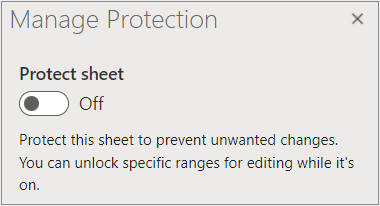
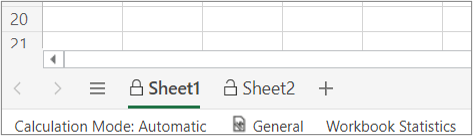
Opcija " Zaštiti list " na traci menja se u "Uklanjanje zaštite lista " kada je list zaštićen. Da biste prikazali ovu opciju, izaberite karticu " Redigovanje " na traci i u okviru "Promene" pogledajte odeljak "Uklanjanje zaštite lista".

Uklanjanje zaštite Excel radnog lista
Da biste uklonili zaštitu lista, sledite ove korake:
- Idite na radni list koji želite da uklonite zaštitu.
- Idite nastavke "Informacije o>datoteci>", "Zaštita>lista" "Ukloni zaštitu lista" ili sa kartice >"Redigovanje" "Promene> ", "Ukloni zaštitu lista".
- Ako je list zaštićen lozinkom, unesite lozinku u dijalogu "Uklanjanje zaštite lista " i kliknite na dugme "U redu".




Takođe pogledajte
Zaštita i bezbednost u programu Excel
Zaključavanje ili otključavanje određenih oblasti zaštićenog radnog lista
Zaključavanje ćelija u cilju zaštite
Prikazivanje ili skrivanje formula