
Ako list sadrži nulte vrednosti ili izračunavanja koja daju nulte vrednosti, možete da sakrijete vrednosti ili da koristite opcije oblikovanja da biste promenili način na koji će se vrednosti prikazati. Excel automatski primenjuje opšti format ili format broja na svaki broj koji unesete ili nalepite u radni list. Ti formati automatski uklanjaju početne nule iz brojeva. Ako želite da zadržite početne nule, morate da napravite prilagođeni format brojeva. Dodatne informacije o tome kako da zadržite početne nule potražite u članku Zadržavanje početnih nula.
Saznajte više o nekoliko opcija za prikazivanje ili skrivanje nultih vrednosti u dolenavedenim odeljcima.
Sakrivanje svih nultih vrednosti na radnom listu
Sledite ove korake:
- U meniju Excel izaberite stavku Željene postavke.
- U okviru "Kreiranje" izaberite stavku "
 ".
". - U okviru "Opcije prozora" opozovite izbor u polju za potvrdu "Prikaži nulte vrednosti ".
Skrivanje nultih vrednosti u izabranim ćelijama
Oprez
Ova opcija se odnosi samo na nulte (0) vrednosti u ćelijama. Ako nulta vrednost u jednoj od izabranih ćelija pređe u vrednost koja nije nula, Excel koristi opšti format broja da bi je prikazao.
Sledite ove korake:
- Izaberite ćelije koje sadrže vrednosti nula (0) koje želite da sakrijete.
- Na kartici Početak , u okviru "Broj", u iskačućem meniju Format broja
 "Prilagođeno".
 - U dijalogu Oblikovanje ćelija, u okviru stavke Kategorija izaberite stavku Prilagođeno.
- U polju Tip otkucajte 0;-0;;@, a zatim kliknite na dugme U redu.
Napomena
Skrivene vrednosti pojavljuju se samo u polju za formulu – ili u ćeliji ako vršite uređivanje sadržaja direktno unutar ćelije – i ne štampaju se prilikom štampanja lista. Ako vršite uređivanje sadržaja direktno unutar ćelije, skrivene vrednosti se prikazuju u ćeliji samo dok vršite uređivanje.
Prikaz skrivenih nultih vrednosti u izabranim ćelijama
Sledite ove korake:
- Izaberite ćelije koje sadrže skrivene nulte vrednosti (0) koje želite da prikažete.
- Na kartici Početak , u grupi "Broj", u iskačućem meniju Format broja"Prilagođeno".
- U iskačućem prozoru "Oblikovanje ćelija ", na listi "Kategorija " uradite nešto od sledećeg:
| Radnja | Izaberite opciju |
|---|---|
| Prikaz skrivenih vrednosti pomoću standardnog formata broja | Opšte. |
| Prikaz skrivenih vrednosti pomoću formata datuma ili vremena | Datum ili Vreme, a zatim izaberite format datuma ili vremena koji želite da koristite. |
Skrivanje nultih vrednosti koje je dala formula
Sledite ove korake:
- Izaberite ćeliju koja sadrži nultu vrednost (0).
- Na kartici " Početak ", u grupi "Oblikovanje" izaberite stavku "Uslovno oblikovanje".

- Kliknite na dugme Novo pravilo.
- U iskačućem meniju Stil izaberite stavku Klasično, a zatim u iskačućem meniju Oblikovanje samo vrednosti sa vrha ili dna rang liste izaberite stavku Oblikuj samo ćelije koje sadrže.
- U iskačućem meniju Određeni tekst izaberite stavku Vrednost ćelije.
- U iskačućem meniju Između izaberite stavku Jednako sa, a zatim u polju pored stavke Jednako sa otkucajte vrednost 0.
- U iskačućem meniju Oblikovanje pomoću izaberite stavku Prilagođeno oblikovanje, a zatim u iskačućem meniju Boja izaberite stavku Belo.
Prikaz nultih vrednosti kao praznih ćelija ili crta
Funkciju IF možete da koristite kako biste naveli uslov koji prikazuje nultu (0) vrednost kao praznu ćeliju ili kao crtu (–) u ćeliji. Da biste saznali više, pogledajte članak o funkciji IF .
Sledite ove korake:
- Na praznom listu u ćelijama A1 i A2 otkucajte vrednost 10.
- U ćeliji A3 otkucajte =A1-A2, a zatim pritisnite taster RETURN.
Formula daje nultu (0) vrednost. - Na kartici "Formule ", u okviru "Funkcija" izaberite stavku "Izrada formula".

- Na listi alatke za izradu formula kliknite dvaput na stavku IF.
- U okviru stavke Argumenti kliknite na polje pored stavke vrednost1 i otkucajte vrednost A3.
- U okviru stavke Argumenti kliknite na reč Tačno pored reči je, a zatim u iskačućem meniju izaberite stavku = (Jednako je).
- U okviru stavke Argumenti kliknite na polje pored stavke vrednost2 i otkucajte vrednost 0.
- U okviru stavke Argumenti kliknite na polje pored stavke then i uradite nešto od sledećeg:
| Da biste prikazali nulte vrednosti kao | Otkucajte ovo |
|---|---|
| Prazne ćelije | "" |
| Crte | "-" |
Kliknite na polje pored stavke else i otkucajte A3, a zatim pritisnite tasterEnter.
Formula u ćeliji A3 daje nultu (0) vrednost, a Excel prikazuje vrednost koja se nalazi između navodnika u argumentu then (koji se naziva i argument vrednost_ako_je_tačno).
Savet
Između navodnika možete da stavite bilo koji tekst koji želite da se prikazuje za nulte vrednosti.
Sakrivanje nultih vrednosti u izveštaju izvedene tabele
Sledite ove korake:
- Kliknite na izveštaj izvedene tabele.
- Na kartici Izvedena tabela, u okviru stavkePodaci izaberite stavku Opcije.
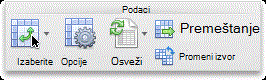
- Na kartici Prikaz uradite nešto od sledećeg:
| Radnja | Izvršite sledeću radnju |
|---|---|
| Prikaz određene vrednosti umesto koda greške | Potvrdite izbor u polju za potvrdu " Vrednosti greške kao ", a zatim u polju otkucajte vrednost koju želite da prikažete umesto koda greške. Da biste prikazivali greške kao prazne ćelije, ostavite polje prazno. |
| Prikaz određene vrednosti umesto prazne ćelije | Potvrdite izbor u polju za potvrdu Prazne ćelije kao, a zatim u polju otkucajte vrednost koju želite da prikažete u praznim ćelijama. Da biste prikazivali prazne ćelije, ostavite polje prazno. Da biste prikazivali nule, opozovite izbor u polju za potvrdu Prazne ćelije kao. |
Potrebna vam je dodatna pomoć?
Možete uvek da postavite pitanje stručnjaku u Excel Tech zajednici ili da potražite pomoć u zajednicama.