
Dakle, imenovali ste opseg ćelija i ... Možda ste zaboravili lokaciju. Imenovani opseg možete da pronađete pomoću funkcije " Idi na" – koja vodi do bilo kog imenovanog opsega u celoj radnoj svesci.
Imenovani opseg možete pronaći tako što ćete otići na karticu " Početak ", izabrati stavke "Pronalaženje & Izaberi", a zatim " Idi na".
Možete i da pritisnete kombinaciju tastera Ctrl+G na tastaturi.
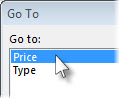
U polju "Idi na " kliknite dvaput na imenovani opseg koji želite da pronađete.
Napomena
- Iskačući prozor "Idi na" prikazuje imenovane opsege na svakom radnom listu u radnoj svesci.
- Da biste prešli na opseg neimenovanih ćelija, pritisnite kombinaciju tastera Ctrl+G, unesite opseg u polje " Referenca ", a zatim pritisnite taster Enter (ili kliknite na dugme "U redu"). Polje " Idi na" prati opsege dok unosite i možete da se vratite na bilo koji od njih dvostrukim klikom.
- Da biste prešli na ćeliju ili opseg na drugom listu, u polje "Referenca " unesite sledeće: ime lista zajedno sa znakom uzvika i apsolutnim referencama ćelija. Na primer: list2!$D 12 USD za odlazak u ćeliju i List3!$C 12 USD:$F 21 USDza odlazak u opseg.
- U polje " Referenca " možete da unesete više imenovanih opsega ili referenci ćelija. Razdvajanje zarezom na sledeći način: Cena, Tip ili B14:C22,F19:G30,H21:H29. Kada pritisnete taster Enter ili kliknete na dugme "U redu", Excel markira sve opsege.