Koristite funkcije za pronalaženje i zamena u programu Excel da biste pretražili nešto u radnoj svesci, kao što su određeni broj ili tekstualna niska. Možete da pronađete stavku pretrage za referencu ili da je zamenite nečim drugim. U termine za pretragu možete da uključite džoker znakove, kao što su znakovi pitanja, tilde i zvezdice ili brojevi. Možete da pretražujete po redovima i kolonama, u komentarima ili vrednostima, kao i unutar radnih listova i celih radnih svezaka.
Pronalaženje
Da biste pronašli nešto, pritisnite kombinaciju tastera Ctrl+F ili idite na Početna>uređivanje>Pronađite & izaberite>stavku "Pronađi".
Napomena
U sledećem primeru smo izabrali "Opcije >> " da bismo prikazali ceo dijalog "Pronalaženje". Podrazumevano se prikazuje sa skrivenim opcijama.
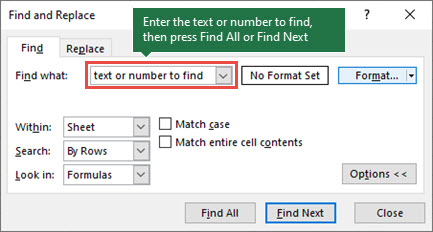
U polju " Pronađi " otkucajte tekst ili brojeve koje želite da pronađete ili kliknite na strelicu u polju " Pronađi ", a zatim sa liste izaberite stavku nedavne pretrage.
Savet
- U kriterijumima pretrage možete da koristite džoker znakove – znak pitanja (?), zvezdicu (*), znak tilda (~).
- Koristite znak pitanja (?) da biste pronašli bilo koji pojedinačni znak – na primer, kriterijum s?t će pronaći reči "sat" i "set".
- Koristite zvezdicu (*) da biste pronašli bilo koji broj znakova – na primer, s*d će pronaći reči "sad" i "sulud".
- Koristite znak tilda (~) iza kojeg sledi ?, * ili ~ da biste pronašli znakove pitanja, zvezdice ili druge znakove tilda – na primer, fy91~? pronalazi "fy91?".
Izaberite stavku "Pronađi sve" ili "Pronađi sledeće" da biste pokrenuli pretragu.
Savet
Kada izaberete stavku "Pronađi sve", navodi se svako pojavljivanje kriterijuma koji tražite, a izborom određenog pojavljivanja na listi bira se njegova ćelija. Rezultate pretrage "Pronađi sve" možete sortirati tako što ćete izabrati naslov kolone.
Izaberite "Opcije>>" da biste dodatno definisali pretragu ako je potrebno:
U okviru: Da biste tražili podatke u radnom listu ili celoj radnoj svesci, izaberite list ili radnu svesku.
Pretraga: Možete odabrati da pretražujete po redovima (podrazumevano) ili po kolonama.
Potraži u: Da biste tražili podatke sa određenim detaljima, u polju izaberite formule, vrednosti, beleške ili komentare.
Napomena
Formule, vrednosti, beleške i komentari su dostupni samo na kartici "Pronalaženje"; Na kartici "Zamena" dostupne su samo formule.
Podudaranje velikih i malih slova – proverite ovo ako želite da tražite podatke koji razlikuju mala i velika slova.
Podudaranje celokupnog sadržaja ćelije – Potvrdite izbor u ovom polju ako želite da tražite ćelije koje sadrže samo znakove koje ste otkucali u polje "Pronađi".
Ako želite da tražite tekst ili brojeve sa određenim oblikovanjem, izaberite stavku "Oblikovanje", a zatim napravite izbore u dijalogu " Pronalaženje oblikovanja ".
Savet
Ako želite da pronađete ćelije koje se samo podudaraju sa određenim oblikovanjem, možete izbrisati bilo koji kriterijum iz polja Pronađi i izabrati oblikovanje ćelije kao primer. Kliknite na strelicu pored dugmeta "Oblikovanje", izaberite stavku "Odaberi oblikovanje iz ćelije", a zatim izaberite ćeliju sa oblikovanjem koje želite da tražite.
Zamena
Da biste zamenili tekst ili brojeve, pritisnite kombinaciju tastera Ctrl+H ili idite na"Uređivanje>kod početka>"Pronađite & izaberite>stavku Zamena.
Napomena
U sledećem primeru smo izabrali "Opcije >> " da bismo prikazali ceo dijalog "Pronalaženje". Podrazumevano se prikazuje sa skrivenim opcijama.
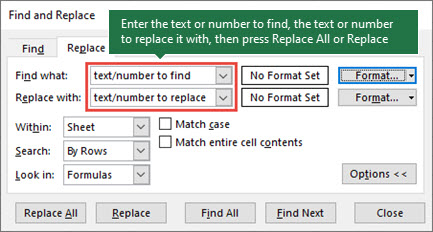
U polju " Pronađi " otkucajte tekst ili brojeve koje želite da pronađete ili kliknite na strelicu u polju " Pronađi ", a zatim sa liste izaberite stavku nedavne pretrage.
Savet
- U kriterijumima pretrage možete da koristite džoker znakove – znak pitanja (?), zvezdicu (*), znak tilda (~).
- Koristite znak pitanja (?) da biste pronašli bilo koji pojedinačni znak – na primer, kriterijum s?t će pronaći reči "sat" i "set".
- Koristite zvezdicu (*) da biste pronašli bilo koji broj znakova – na primer, s*d će pronaći reči "sad" i "sulud".
- Koristite znak tilda (~) iza kojeg sledi ?, * ili ~ da biste pronašli znakove pitanja, zvezdice ili druge znakove tilda – na primer, fy91~? pronalazi "fy91?".
U polje " Zameni sa " unesite tekst ili brojeve koje želite da koristite da biste zamenili tekst za pretragu.
Izaberite stavku Zameni sve ili Zameni.
Savet
Kada izaberete opciju "Zameni sve", zamenjuje se svako pojavljivanje kriterijuma koji tražite, dok funkcija "Zameni " ažurira jedno po jedno pojavljivanje.
Izaberite "Opcije>>" da biste dodatno definisali pretragu ako je potrebno:
U okviru: Da biste tražili podatke u radnom listu ili celoj radnoj svesci, izaberite list ili radnu svesku.
Pretraga: Možete odabrati da pretražujete po redovima (podrazumevano) ili po kolonama.
Potraži u: Da biste tražili podatke sa određenim detaljima, u polju izaberite formule, vrednosti, beleške ili komentare.
Napomena
Formule, vrednosti, beleške i komentari su dostupni samo na kartici "Pronalaženje"; Na kartici "Zamena" dostupne su samo formule.
Podudaranje velikih i malih slova – proverite ovo ako želite da tražite podatke koji razlikuju mala i velika slova.
Podudaranje celokupnog sadržaja ćelije – Potvrdite izbor u ovom polju ako želite da tražite ćelije koje sadrže samo znakove koje ste otkucali u polje "Pronađi".
Ako želite da tražite tekst ili brojeve sa određenim oblikovanjem, izaberite stavku "Oblikovanje", a zatim napravite izbore u dijalogu " Pronalaženje oblikovanja ".
Savet
Ako želite da pronađete ćelije koje se samo podudaraju sa određenim oblikovanjem, možete izbrisati bilo koji kriterijum iz polja Pronađi i izabrati oblikovanje ćelije kao primer. Kliknite na strelicu pored dugmeta "Oblikovanje", izaberite stavku "Odaberi oblikovanje iz ćelije", a zatim izaberite ćeliju sa oblikovanjem koje želite da tražite.
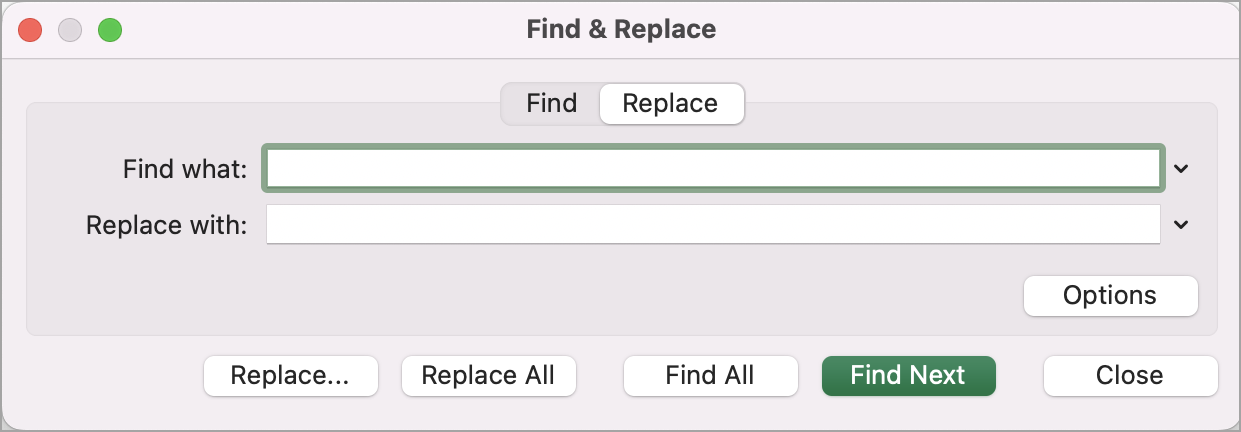
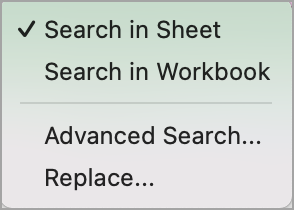
Postoje dva različita metoda za pronalaženje ili zamenu teksta ili brojeva na Mac računaru. Prvi je korišćenje dijaloga "Pronalaženje & zamena ". Drugi je korišćenje trake za pretragu na traci.
Find & Replace dialog box
Traka za pretragu i opcije
Pronalaženje teksta ili brojeva pomoću alatke "Pronađi & zameni"
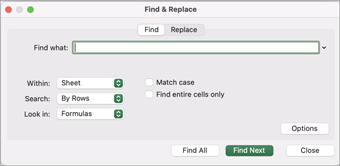
Pritisnite kombinaciju tastera Control + F ili idite na početak>,pronađite & izaberite>stavku "Pronađi".
U fascikli "Pronađi" otkucajte tekst ili brojeve koje želite da pronađete.
Izaberite stavku "Pronađi sledeće" da biste pokrenuli pretragu.
Pretragu možete dodatno definisati:
-
U okviru: Da biste tražili podatke u radnom listu ili celoj radnoj svesci, izaberite list ili radnu svesku.
-
Pretraga: Možete odabrati da pretražujete po redovima (podrazumevano) ili po kolonama.
-
Potraži u: Da biste tražili podatke sa određenim detaljima, u polju izaberite formule, vrednosti, beleške ili komentare.
-
Podudaranje velikih i malih slova – proverite ovo ako želite da tražite podatke koji razlikuju mala i velika slova.
-
Podudaranje celokupnog sadržaja ćelije – Potvrdite izbor u ovom polju ako želite da tražite ćelije koje sadrže samo znakove koje ste otkucali u polje "Pronađi".
Savet
- U kriterijumima pretrage možete da koristite džoker znakove – znak pitanja (?), zvezdicu (*), znak tilda (~).
- Koristite znak pitanja (?) da biste pronašli bilo koji pojedinačni znak – na primer, kriterijum s?t će pronaći reči "sat" i "set".
- Koristite zvezdicu (*) da biste pronašli bilo koji broj znakova – na primer, s*d će pronaći reči "sad" i "sulud".
- Koristite znak tilda (~) iza kojeg sledi ?, * ili ~ da biste pronašli znakove pitanja, zvezdice ili druge znakove tilda – na primer, fy91~? pronalazi "fy91?".
Pronađite tekst ili brojeva pomoću funkcije "Pronađi sve"
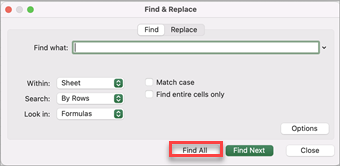
Pritisnite kombinaciju tastera Control + F ili idite na početak>,pronađite & izaberite>stavku "Pronađi".
U fascikli "Pronađi" otkucajte tekst ili brojeve koje želite da pronađete.
Izaberite stavku "Pronađi sve" da biste pokrenuli pretragu za sva pojavljivanja.
Napomena
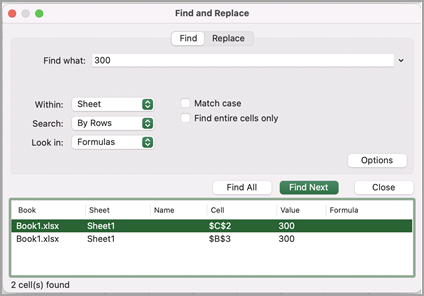
Dijalog se širi da bi se prikazala lista svih ćelija koje sadrže termin za pretragu, kao i ukupan broj ćelija u kojima se on pojavljuje.
Izaberite bilo koju stavku na listi da biste istakli odgovarajuću ćeliju na radnom listu.
Napomena
Sadržaj markirane ćelije možete da uredite.
Zamena teksta ili brojeva pomoću alatke "Pronađi & Zameni"
Pritisnite kombinaciju tastera Control + H ili idite na početak>,pronađite & izaberite>stavku "Zameni".
U okviru "Pronađi" otkucajte tekst ili brojeve koje želite da pronađete.
Pretragu možete dodatno definisati:
U okviru: Da biste tražili podatke u radnom listu ili celoj radnoj svesci, izaberite list ili radnu svesku.
Pretraga: Možete odabrati da pretražujete po redovima (podrazumevano) ili po kolonama.
Podudaranje velikih i malih slova – proverite ovo ako želite da tražite podatke koji razlikuju mala i velika slova.
Podudaranje celokupnog sadržaja ćelije – Potvrdite izbor u ovom polju ako želite da tražite ćelije koje sadrže samo znakove koje ste otkucali u polje "Šta treba pronaći ".
Savet
- U kriterijumima pretrage možete da koristite džoker znakove – znak pitanja (?), zvezdicu (*), znak tilda (~).
- Koristite znak pitanja (?) da biste pronašli bilo koji pojedinačni znak – na primer, kriterijum s?t će pronaći reči "sat" i "set".
- Koristite zvezdicu (*) da biste pronašli bilo koji broj znakova – na primer, s*d će pronaći reči "sad" i "sulud".
- Koristite znak tilda (~) iza kojeg sledi ?, * ili ~ da biste pronašli znakove pitanja, zvezdice ili druge znakove tilda – na primer, fy91~? pronalazi "fy91?".
U polje " Zameni sa " unesite tekst ili brojeve koje želite da koristite da biste zamenili tekst za pretragu.
Izaberite stavku "Zameni " ili "Zameni sve".
Savet
- Kada izaberete stavku "Zameni sve", zamenjuje se svako pojavljivanje kriterijuma koji tražite.
- Kada izaberete stavku "Zameni", možete da zamenite jednu po jednu instancu tako što ćete izabrati opciju "Dalje" da biste markirali sledeću.
Pronalaženje teksta ili brojeva pomoću trake za pretragu
Izaberite bilo koju ćeliju da biste pretražili ceo list ili izaberite određeni opseg ćelija za pretragu.
Pritisnite kombinaciju tastera Command + F ili izaberite lupu da biste razvili traku za pretragu i otkucajte tekst ili broj koji želite da pronađete u polje za pretragu.
Savet
- U kriterijumima pretrage možete da koristite džoker znakove – znak pitanja (?), zvezdicu (*), znak tilda (~).
- Koristite znak pitanja (?) da biste pronašli bilo koji pojedinačni znak – na primer, kriterijum s?t će pronaći reči "sat" i "set".
- Koristite zvezdicu (*) da biste pronašli bilo koji broj znakova – na primer, s*d će pronaći reči "sad" i "sulud".
- Koristite znak tilda (~) iza kojeg sledi ?, * ili ~ da biste pronašli znakove pitanja, zvezdice ili druge znakove tilda – na primer, fy91~? pronalazi "fy91?".
Pritisnite taster Return.
Napomena
- Da biste pronašli sledeću instancu stavke koju tražite, pritisnite ponovo taster Return ili koristite dijalog "Pronalaženje " i izaberite stavku "Pronađi sledeće".
- Da biste naveli dodatne opcije pretrage, izaberite lupu i izaberite Pretraži na listu ili Pretraži u radnoj svesci. Takođe možete da izaberete opciju Više opcija , koja pokreće dijalog "Pronalaženje ".
Savet
Pretragu koja je u toku možete otkazati tako što ćete pritisnuti taster ESC.
Pronalaženje
Da biste pronašli nešto, pritisnite kombinaciju tastera Ctrl+F ili idite na Početna>uređivanje>Pronađite & izaberite>stavku "Pronađi".
Napomena
U sledećem primeru smo izabrali > "Opcije pretrage " da bismo prikazali ceo dijalog "Pronalaženje ". Podrazumevano se prikazuje sa skrivenim opcijama pretrage.
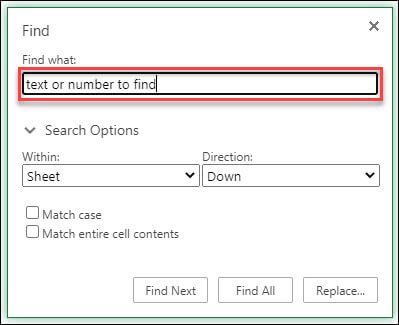
U polju "Pronađi " otkucajte tekst ili brojeve koje želite da pronađete.
Savet
- U kriterijumima pretrage možete da koristite džoker znakove – znak pitanja (?), zvezdicu (*), znak tilda (~).
- Koristite znak pitanja (?) da biste pronašli bilo koji pojedinačni znak – na primer, kriterijum s?t će pronaći reči "sat" i "set".
- Koristite zvezdicu (*) da biste pronašli bilo koji broj znakova – na primer, s*d će pronaći reči "sad" i "sulud".
- Koristite znak tilda (~) iza kojeg sledi ?, * ili ~ da biste pronašli znakove pitanja, zvezdice ili druge znakove tilda – na primer, fy91~? pronalazi "fy91?".
Izaberite opciju "Pronađi sledeće" ili "Pronađi sve" da biste pokrenuli pretragu.
Savet
Kada izaberete stavku " Pronađi sve", navodi se svako pojavljivanje kriterijuma koji tražite, a izborom određenog pojavljivanja na listi bira se njena ćelija. Rezultate pretrage "Pronađi sve" možete sortirati tako što ćete izabrati naslov kolone.
Izaberite> stavku "Opcije pretrage" da biste dodatno definisali pretragu ako je potrebno:
-
U okviru: Da biste tražili podatke u okviru određene selekcije, odaberite stavku "Selekcija". Da biste tražili podatke u radnom listu ili celoj radnoj svesci, izaberite list ili radnu svesku.
-
Uputstvo: Možete odabrati da pretražujete nadole (podrazumevano) ili nagore.
-
Podudaranje velikih i malih slova – proverite ovo ako želite da tražite podatke koji razlikuju mala i velika slova.
-
Podudaranje celokupnog sadržaja ćelije – Potvrdite izbor u ovom polju ako želite da tražite ćelije koje sadrže samo znakove koje ste otkucali u polje "Pronađi".
Zamena
Da biste zamenili tekst ili brojeve, pritisnite kombinaciju tastera Ctrl+H ili idite na"Uređivanje>kod početka>"Pronađite & izaberite>stavku Zamena.
Napomena
U sledećem primeru smo izabrali > "Opcije pretrage " da bismo prikazali ceo dijalog "Pronalaženje ". Podrazumevano se prikazuje sa skrivenim opcijama pretrage.
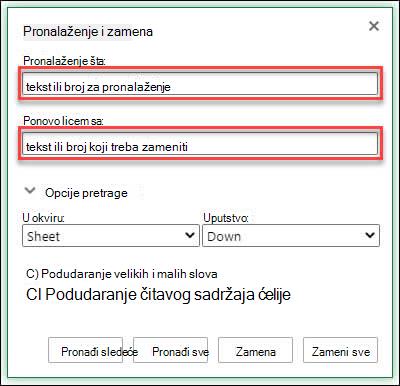
U polju "Pronađi " otkucajte tekst ili brojeve koje želite da pronađete.
Savet
- U kriterijumima pretrage možete da koristite džoker znakove – znak pitanja (?), zvezdicu (*), znak tilda (~).
- Koristite znak pitanja (?) da biste pronašli bilo koji pojedinačni znak – na primer, kriterijum s?t će pronaći reči "sat" i "set".
- Koristite zvezdicu (*) da biste pronašli bilo koji broj znakova – na primer, s*d će pronaći reči "sad" i "sulud".
- Koristite znak tilda (~) iza kojeg sledi ?, * ili ~ da biste pronašli znakove pitanja, zvezdice ili druge znakove tilda – na primer, fy91~? pronalazi "fy91?".
U polje " Zameni sa " unesite tekst ili brojeve koje želite da koristite da biste zamenili tekst za pretragu.
Izaberite stavku "Zameni " ili "Zameni sve".
Savet
Kada izaberete opciju "Zameni sve", zamenjuje se svako pojavljivanje kriterijuma koji tražite, dok funkcija "Zameni " ažurira jedno po jedno pojavljivanje.
Izaberite> stavku "Opcije pretrage" da biste dodatno definisali pretragu ako je potrebno:
-
U okviru: Da biste tražili podatke u okviru određene selekcije, odaberite stavku "Selekcija". Da biste tražili podatke u radnom listu ili celoj radnoj svesci, izaberite list ili radnu svesku.
-
Uputstvo: Možete odabrati da pretražujete nadole (podrazumevano) ili nagore.
-
Podudaranje velikih i malih slova – proverite ovo ako želite da tražite podatke koji razlikuju mala i velika slova.
-
Podudaranje celokupnog sadržaja ćelije – Potvrdite izbor u ovom polju ako želite da tražite ćelije koje sadrže samo znakove koje ste otkucali u polje " Šta treba pronaći ".
Prvi koraci uz Excel besplatno na vebu.
Potrebna vam je dodatna pomoć?
Možete uvek da postavite pitanje stručnjaku u Excel Tech zajednici ili da potražite pomoć u zajednicama.
Preporučeni članci
Objedinjavanje i razdvajanje ćelija
Funkcije REPLACE i REPLACEB
Primena validacije podataka na ćelije