
Podešavanjem razmere radnog lista za štampanje podatke možete da prilagodite jednoj stranici. Excel dokument možete smanjiti tako da se podaci uklope na određeni broj stranica pomoću opcije "Podešavanje stranice " na kartici " Raspored na stranici ".
Smanjivanje radnog lista tako da se uklopi na jednu stranicu
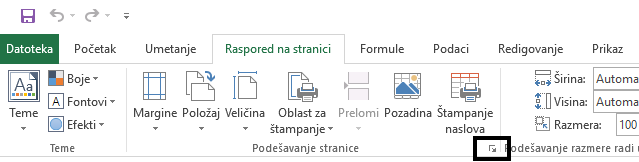
Idite do pokretanja "Raspored> na stranici", "Podešavanje stranice" na dnu trake.
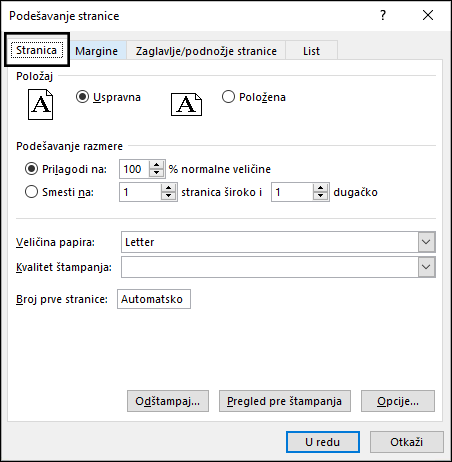
U dijalogu "Podešavanje stranice " izaberite karticu " Stranica ".
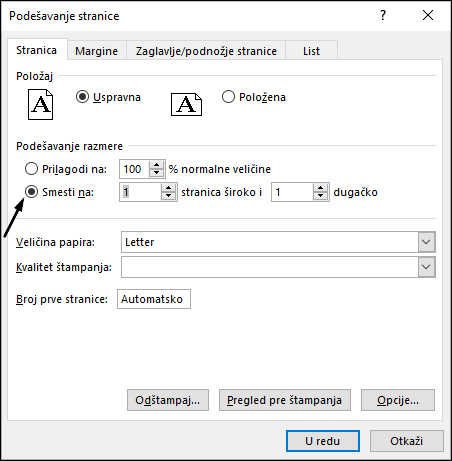
U okviru "Podešavanje veličine" izaberite stavku "Uklopi u".
Da bi se dokument uklopio za štampanje na jednoj stranici, u poljima " Uklopi u " odaberite širinu 1 stranicu i visinu 1.
Napomena
Excel skuplja podatke da bi se uklopili na navedeni broj stranica. Takođe možete da prilagodite opciju " Uklopi u brojeve" za štampanje na više stranica.
Izaberite dugme U redu.
Dodatne informacije
Prelome stranica možete da koristite i da biste podelili radni list na zasebne stranice za štampanje. Iako Excel automatski dodaje prelome stranica (označene isprekidanom linijom), prelome stranica možete i da umetnete, premeštate ili brišete u radnom listu.
Ako treba da odštampate samo odeljak radnog lista, možete da podesite ili obrišete oblast štampanja na radnom listu.
Potrebna vam je dodatna pomoć?
Možete uvek da postavite pitanje stručnjaku u Excel Tech zajednici ili da potražite pomoć u zajednicama.