
Ako često štampate određeni izbor na radnom listu, možete da definišete oblast štampanja koja uključuje samo taj izbor. Oblast štampanja je jedan ili više opsega ćelija koje ste odredili za štampanje kada ne želite da odštampate ceo radni list. Kada štampate radni list posle definisanja oblasti štampanja, štampa se samo oblast štampanja. Po potrebi možete da dodate ćelije da biste proširili oblast štampanja, a možete i da obrišete oblast štampanja da biste odštampali ceo radni list.
Radni list može da ima više oblasti štampanja. Svaka oblast štampanja će se odštampati kao posebna stranica.
Napomena
Snimci ekrana iz ovog članka snimljeni su u programu Excel 2013. Ako imate drugu verziju, prikaz može neznatno da se razlikuje, ali funkcionalnost je ista, osim ako nije drugačije navedeno.
Izaberite jednu od sledećih mogućnosti:
- Podešavanje jedne ili više oblasti štampanja
- Dodavanje ćelija u postojeću oblast štampanja
- Brisanje oblasti štampanja
Podešavanje jedne ili više oblasti štampanja
Na radnom listu izaberite ćelije koje želite da definišete kao oblast štampanja.
Savet
Da biste podesili više oblasti štampanja, držite pritisnut taster Ctrl i kliknite na oblasti koje želite da odštampate. Svaka oblast se štampa na zasebnoj stranici.
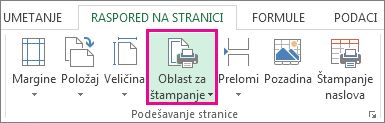
Na kartici "Raspored na stranici ", u grupi "Podešavanje stranice " izaberite stavku "Oblast štampanja", a zatim izaberite stavku "Postavi oblast štampanja".
Napomena
Oblast štampanja koju podesite čuva se kada sačuvate radnu svesku.
Da biste videli sve oblasti štampanja i uverili se da su one koje želite, izaberite stavku Prikaz>pregleda preloma stranice u grupi "Prikazi radne sveske ". Kada sačuvate radnu svesku, čuva se i oblast štampanja.
Dodavanje ćelija u postojeću oblast štampanja
Oblast štampanja možete da povećate tako što ćete dodati susedne ćelije. Ako dodate ćelije koje nisu susedne oblasti štampanja, Excel kreira novu oblast štampanja za te ćelije.
Na radnom listu izaberite ćelije koje želite da dodate u postojeću oblast štampanja.
Napomena
Ako ćelije koje želite da dodate nisu susedne postojećoj oblasti štampanja, kreira se dodatna oblast štampanja. Svaka oblast štampanja na radnom listu štampa se kao posebna stranica. Samo susedne ćelije mogu da se dodaju u postojeću oblast štampanja.
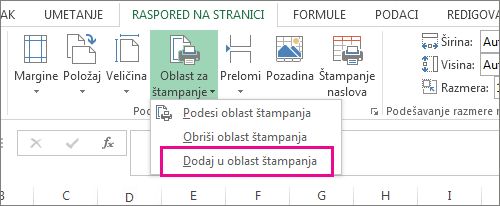
Na kartici " Raspored na stranici ", u grupi "Podešavanje stranice " izaberite stavku "Oblast štampanja", a zatim kliknite na dugme "Dodaj u oblast štampanja".
Kad sačuvate radnu svesku, čuva se i oblast štampanja.
Brisanje oblasti štampanja
Napomena
Ako radni list sadrži više oblasti štampanja, brisanjem oblasti štampanja uklanjaju se sve oblasti štampanja na radnom listu.
Kliknite bilo gde na radnom listu za koji želite da obrišete oblast štampanja.
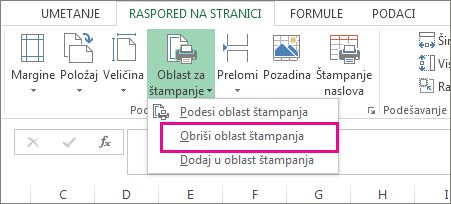
Na kartici " Raspored na stranici ", u grupi "Podešavanje stranice " kliknite na dugme "Obriši oblast štampanja".
Potrebna vam je dodatna pomoć?
Možete uvek da postavite pitanje stručnjaku u Excel Tech zajednici ili da potražite pomoć u zajednicama.