
Negativne procente može biti teško uočiti prilikom skeniranja radnog lista. Možete ih lako pronaći primenom posebnog oblikovanja na negativne procente – ili kreiranjem pravila uslovnog oblikovanja.
Kreiranje prilagođenog formata
Sledite ove korake:
Izaberite ćeliju ili ćelije koje sadrže negativne procente. Da biste izabrali više ćelija, držite pritisnut taster CTRL dok birate svaku ćeliju.
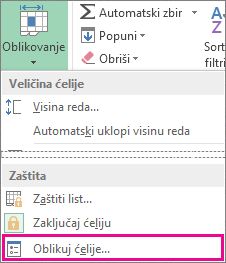
Na kartici " Početak " izaberite stavku "Oblikovanje>ćelija".
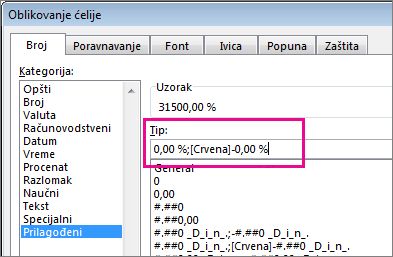
U polju "Oblikovanje ćelija ", na listi "Kategorija " izaberite stavku "Prilagođeno".
U polje "Tip" unesite sledeći format: 0,00%;[ Crvena]-0,00%.
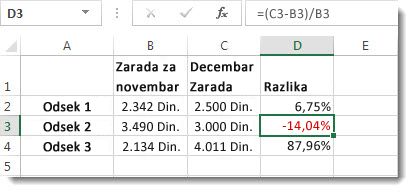
Sada će se negativni procenat pojaviti crvenom bojom.
Savet
Prilagođeni formati čuvaju se sa radnom sveskom. Sledeći put kada budete morali da ga primenite, pratite 2. i 3. korak iznad, i pronaći ćete prilagođeni format na listi tipova . Da biste prilagođeni format koristili u drugim radnim sveskama, sačuvajte radnu svesku kao predložak, a zatim na tom predlošku zasnujte buduće radne sveske.
Kreiranje pravila prilagođenog oblikovanja
Pratite ove korake da biste kreirali pravilo prilagođenog oblikovanja – koje će biti dostupno samo u radnom listu u kojem ga kreirate.
- U radnom listu izaberite opseg ćelija u koji ćete unositi negativne procente.
- Na kartici "Početak" kliknite na dugme "Uslovno> oblikovanje– novo pravilo".
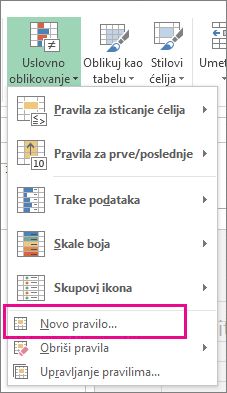
- U polju " Novo pravilo oblikovanja " izaberite stavku "Oblikuj samo ćelije koje sadrže".
- U iskačućem prozoru "Uređivanje opisa pravila ", u okviru "Oblikuj samo ćelije sa" izaberite "manje od".
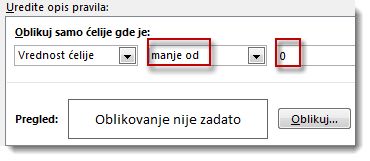
- U polju otkucajte broj 0.
- Kliknite na dugme Oblikuj.
- U polju "Oblikovanje ćelija " izaberite font ili boju ćelije, a zatim dvaput kliknite na dugme "U redu ".
Kada otkucate negativan procenat unutar izabranog opsega, on će automatski biti oblikovan crvenom bojom.
Potrebna vam je dodatna pomoć?
Možete uvek da postavite pitanje stručnjaku u Excel Tech zajednici ili da potražite pomoć u zajednicama.