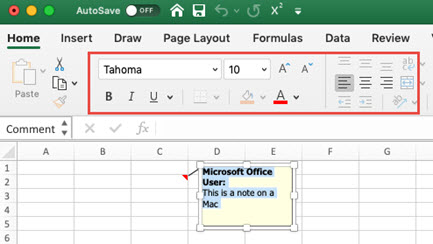
Kada dodate komentar u ćeliju, Excel automatski koristi font u stilu Tahoma veličine 9 na računaru i veličine 10 na Mac računaru. Možete da promenite oblikovanje komentara, a u operativnom sistemu Windows takođe možete da promenite podrazumevani format za sve komentare.
Napomena
U programu Excel za Microsoft 365 komentari su sada ulančani i omogućavaju vam da diskutujete o podacima sa drugim osobama. Beleške služe za pravljenje beležaka ili komentarisanja o podacima i funkcionišu kao komentari u starijim verzijama programa Excel. Više informacija potražite u ovom članku o ulančanim komentarima i beleškama.
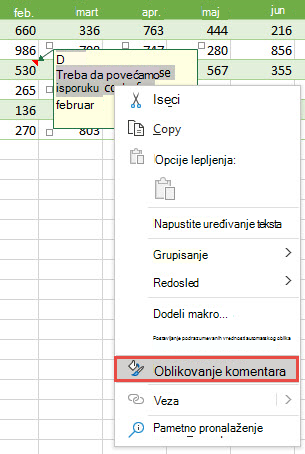
Izaberite tekst čije oblikovanje želite da promenite, kliknite desnim tasterom miša na njega i izaberite stavku Oblikuj komentar.
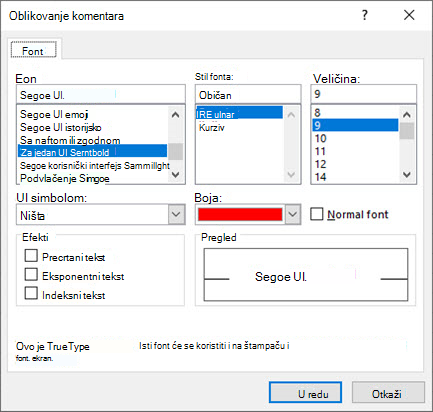
Izaberite opcije fonta i kliknite na dugme U redu.
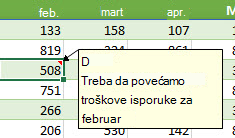
U ovom primeru, promenili smo stil fonta, veličinu i boju komentara.
Da biste koristili iste formate fonta za sve komentare, promenite opcije podrazumevane veličine fonta u Windows postavkama. Koristite sledeće korake za verziju operativnog sistema Windows na računaru.
Promeni podrazumevani font za komentare u Windows 10
U operativnom sistemu Windows 10 možete da promenite podrazumevanu veličinu fonta za komentare, ali ćete takođe promeniti veličinu stavki na traci sistema Office, veb stranicama itd.
Pritisnite dugme "Start", a zatim izaberitestavke "Postavke>"Lakši pristup > ekranu.
Da biste povećali samo tekst na ekranu, podesite klizač ispod stavke " Povećaj tekst". Da biste povećali sve, uključujući slike i aplikacije, odaberite opciju iz padajućeg menija ispod stavke " Povećaj sve".
Napomena
Promenjeno podrazumevano oblkovanje primenjuje se samo na nove komentare i ne menja oblikovanje postojećih komentara.
Promena podrazumevanog fonta za komentare u operativnom sistemu Windows 8
U operativnom sistemu Windows 8 možete promeniti veličinu fonta i podebljati tekst komentara.
Pritisnite tastere Windows + M da biste prikazali radnu površinu.
Kliknite desnim tasterom miša na radnu površinu i izaberite stavku Personalizuj.
Izaberite stavku Prikaz u donjem levom uglu.
U okviru stavke Promeni samo veličinu teksta kliknite na strelicu i izaberite stavku Opisi alatki. Možete da promenite veličinu fonta i podebljate tekst.
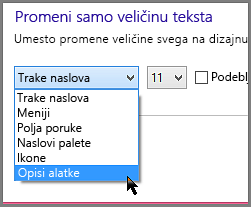
Kliknite na dugme Primeni da biste prihvatili promene.
Napomena
Promenjeno podrazumevano oblkovanje primenjuje se samo na nove komentare i ne menja oblikovanje postojećih komentara.
Promeni podrazumevani font za komentare u operativnom sistemu Windows 7
U operativnom sistemu Windows 7 možete da promenite veličinu i boju teksta komentara.
- Pritisnite tastere Windows + M da biste prikazali radnu površinu.
- Kliknite desnim tasterom miša bilo gde na radnu površinu i izaberite stavku Personalizuj.
- Izaberite stavke Boja prozora i zatim Napredne postavke izgleda.
- U polju "Boja prozora i izgled", u okviru "Stavka", izaberite opis alatke sa liste. Promenite font i postavku boje i kliknite na dugme U redu.
- Kliknite na dugme "Sačuvaj promene " u prozoru " Boja i izgled prozora ".
Napomena
Promenjeno podrazumevano oblkovanje primenjuje se samo na nove komentare i ne menja oblikovanje postojećih komentara.