
| Počevši od 31. jula 2025. godine, Microsoft Excel za Microsoft 365 više neće podržavati tipove podataka organizacije. Ovi tipovi podataka će biti uklonjeni iz galerije "Tipovi podataka", a postojeći neće moći da se osvežavaju. Ova promena unapređuje iskustvo sa tipovima podataka i promoviše korišćenje moćnijih i podržanih rešenja, kao što su povezivanje sa uslugom Power BI i korišćenje prilagođenih Excel programskih dodataka. |
|---|
Da biste konvertovali u tip podataka iz organizacije, Excel traži podudaranje između vrednosti ćelija i Power BI podataka u tipu podataka izabranom u galeriji ili oknu. Ako postoji podudaranje, videćete ikonu tipa podataka u ćeliji koja ukazuje na to da je uspešno konvertovana. Ako umesto toga vidite  i otvori se okno Birač podataka, programu Excel je potrebna vaša pomoć u odabiru odgovarajućeg tipa podataka.
Savet
U programu Excel za veb možete da izaberete karticu  Kartica "Tip podataka" ili
  Kartica pomoći sa desne strane za kretanje između okna.
Isprobajte!
U oknu " Birač podataka " pregledajte rezultate i izaberite onaj koji se podudara.
Ne vidite rezultat koji vam je potreban? Isprobajte ovo:
- Proverite da li je tekst ispravno napisan.
- Uverite se da se svaki jedinstveni termin nalazi u sopstvenoj ćeliji.
- Izmenite termin na traci za pretragu ili izaberite stavku "Promeni" da biste prikazali sve tipove podataka i izabrali neki drugi.
Savet
Ako i dalje ne možete da pronađete to što tražite, taj tip podataka vam možda nije dostupan. Pogledajte članak Pristup Power BI istaknutim tabelama u programu Excel ili Podešavanje istaknutih tabela u usluzi Power BI Desktop. Možda ćete za pomoć morati da se obratite IT administratoru ili vlasniku Power BI skupa podataka.
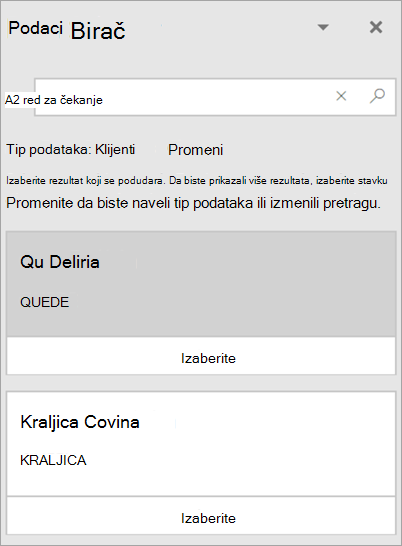
Kada izaberete rezultat koji vam je potreban, birač podataka će se prebaciti na sledeći rezultat koji treba identifikovati.
Kada su sve vrednosti ćelija povezane sa tipom podataka, birač podataka će se zatvoriti i sada možete da prikazujete kartice i umećete podatke.
Želite još?
Pristup Power BI istaknutim tabelama u programu Excel
Podešavanje istaknutih tabela u usluzi Power BI Desktop