
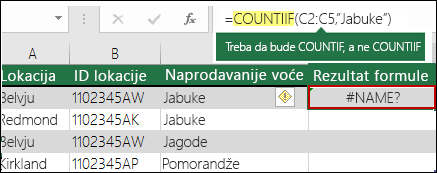
Glavni razlog zašto je #NAME? pojavljuje u formuli jeste postojanje greške u kucanju u imenu formule. Pogledajte sledeći primer:
Važno
#NAME? označava da nešto treba da ispravite u sintaksi, pa kada budete videli grešku u formuli, otklonite je. Nemojte koristiti nijednu funkciju za rad sa greškama kao što je IFERROR da biste maskirali grešku.
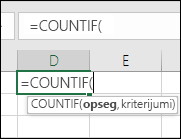
Da biste izbegli greške u kucanju u imenima formule, koristite čarobnjak za formule u programu Excel. Kada počnete da kucate ime formule u ćeliji ili polju za formulu, liste formula koja se podudaraju sa rečima koje unosite prikazuju se na padajućoj listi. Pošto unesete ime formule i otvorenu zagradu, čarobnjak za formule prikazuje sintaksu kao tekst pri zadržavanju prikazivača.
 Takođe možete da koristite čarobnjak za funkcije da biste izbegli sintaksičke greške. Izaberite ćeliju sa formulom, a zatim na kartici "Formule" pritisnite
  " i dugme "Umetni funkciju".
Excel automatski učitava čarobnjak za vas.
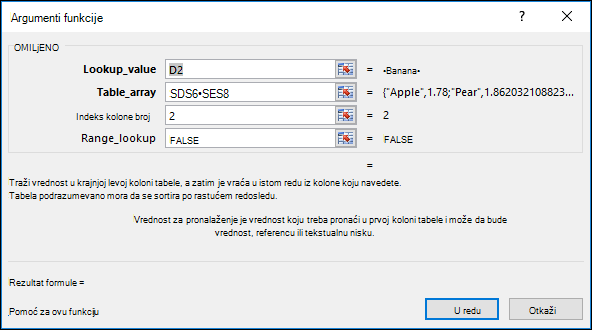 Dok birate argumente, Excel pruža odgovarajuće informacije za svaki.
Ispod su drugi uzroci #NAME? greška.
Formula se odnosi na ime koje nije definisano
Kada se formula odnosi na ime koje nije definisano u programu Excel, vidite #NAME? greška.
Pogledajte sledeći primer funkcije SUM koja upućuje na Profit, što je nedefinisano ime u radnoj svesci.
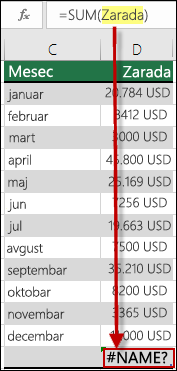 Rešenje: Definišite ime u Menadžeru imena, a zatim dodajte ime u formulu prateći ove korake:
Ako već imate podatke u unakrsnoj tabeli, a želite da dodelite ime određenim ćelijama ili opsegu ćelija, prvo izaberite ćelije u unakrsnoj tabeli. Ako želite da kreirate novi opseg, možete da preskočite ovaj korak.
Idite do stavke "Formule","Definisana imena>", "Definiši ime", a zatim izaberite stavku> "Definiši ime".
Unesite jedinstveno ime.
Za Opseg izaberite da li želite da ime bude dostupno samo u okviru lista ili cele radne sveske.
Unesite opcionalni komentar.
Izaberite dugme U redu.
Sledeći koraci su dodavanje imena u formulu.Zadržite kursor u sintaksi formule na mestu gde želite da dodate ime koje ste upravo kreirali.
Idite do stavke "Formule",>"Definisana imena > ", izaberite stavku "Koristi u formuli", a zatim izaberite definisano ime koje želite da dodate.
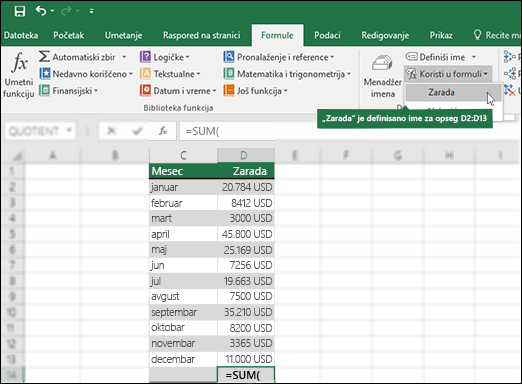
Dodatne informacije o korišćenju definisanih imena potražite u članku Definisanje i korišćenje imena u formulama.
Formula ima grešku u kucanju u definisanom imenu
Ako sintaksa neispravno upućuje na definisano ime, vidite #NAME? greška.
Nastavljajući prethodni primer, definisano ime za polje "Profit " kreirano je u unakrsnoj tabeli. U sledećem primeru, ime nije ispravno napisano, pa funkcija i dalje izbacuje #NAME? greška.
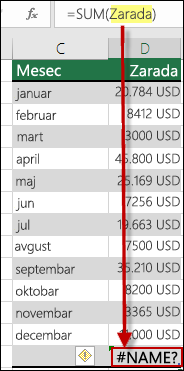 Rešenje: Ispravite grešku u kucanju u sintaksi i isprobajte ponovo formulu.
Savet
Umesto da ručno unosite definisana imena u formule, Excel može to da uradi automatski umesto vas. Idite do stavke "Formule",>"Definisana imena> ", izaberite stavku "Koristi u formuli", a zatim izaberite definisano ime koje želite da dodate. Excel dodaje ime u formulu.
U sintaksi nedostaju dvostruki navodnici za tekstualne vrednosti
Kada uključite tekstualne reference u formule, morate da postavite tekst među znake navoda, čak i ako koristite samo razmak. Ako u sintaksi fale dvostruki znaci navoda "" za vrednost teksta, videćete grešku #NAME.
Pogledajte sledeći primer.
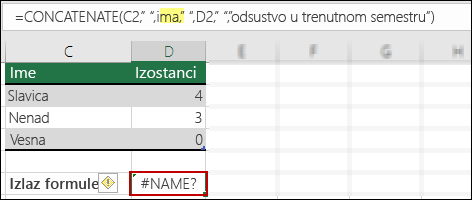 Sintaksi u ovom primeru nedostaju dvostruki navodnici za has; To objašnjava grešku.
Rešenje: Vratite se na sintaksu i ručno ispitajte da biste se uverili da se oko svih tekstualnih vrednosti nalaze znaci navoda.
Dvotačka je izostavljena u referenci opsega
Ako u referenci opsega nedostaje dvotačka, formula prikazuje #NAME? greška.
U sledećem primeru, formula INDEX vraća grešku #NAME? zato što u opsegu B2 do B12 fali dvotačka.
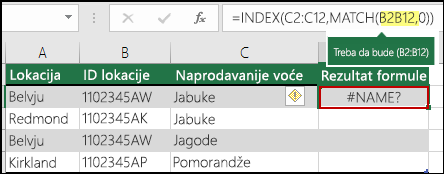 Rešenje: Proverite sintaksu da biste se uverili da sve reference opsega sadrže dvotačku.
Koristite funkciju koja zahteva određeni programski dodatak koji nije omogućen u programu Excel
Postoje neke Excel funkcije koje rade samo kada su određeni programski dodaci omogućeni. Ako koristite ove funkcije, u suprotnom dobijate #NAME? greška. Na primer, da biste koristili funkciju EUROCONVERT , mora biti omogućen programski dodatak " Alatke za evro ". Ako koristite prilagođene funkcije ili makroe koji zahtevaju Analysis ToolPak, proverite da li je omogućen programski dodatak Analysis ToolPak .
Da biste omogućili programske dodatke u programu Excel:
- Idite na opcije datoteke>.
- Izaberite programske dodatke.
- U okviru sa listom "Upravljanje " izaberite Excel programski dodaci, a zatim kliknite na dugme " Idi".
- Potvrdite izbor u odgovarajućem polju i kliknite na dugme "U redu".
Potrebna vam je dodatna pomoć?
Možete uvek da postavite pitanje stručnjaku u Excel Tech zajednici ili da potražite pomoć u zajednicama.
Takođe pogledajte
Pregled formula u programu Excel
Način izbegavanja oštećenih formula
Otkrivanje grešaka u formulama