
Excel prikazuje ovu grešku kada formula ili funkcija sadrži nevažeće numeričke vrednosti.
Ovo se često dešava kada unesete numeričku vrednost pomoću tipa podataka ili formata broja koji nije podržan u odeljku za argumente formule. Na primer, ne možete da unesete vrednost kao što je 1000 RSD u obliku valute, zato što se znakovi dolara koriste kao indikatori apsolutne reference, a zarezi kao znakovi za razdvajanje argumenata u formulama. Da biste izbegli #NUM! grešku, unesite vrednosti kao neoblikovane brojeve, na primer 1000, umesto toga.
Excel takođe može prikazati grešku #NUM! kada:
Formula koristi funkciju koja vrši ponavljanje, na primer, IRR ili RATE, a ta funkcija ne može da pronađe rezultat.
Da biste rešili ovaj problem, promenite broj koji označava koliko puta Excel ponavlja formule:Izaberite stavku "Opcije datoteke>".
Na kartici Formule, u okviru stavke Opcije izračunavanja potvrdite izbor u polju za potvrdu Omogući iterativno izračunavanje.
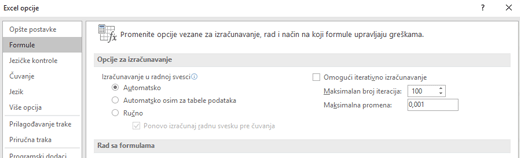
U polju Maksimalan broj iteracija otkucajte željeni broj puta ponovnog izračunavanja u programu Excel. Što je veći broj iteracija, to je više vremena potrebno programu Excel da izračuna radni list.
U polju Maksimalna promena otkucajte broj prihvatljivih promena rezultata između dva izračunavanja. Što je taj broj manji, to je rezultat tačniji, a izračunavanje radnog lista traje duže.
Rezultat formule daje broj koji je preveliki ili premali za prikaz u programu Excel.
Da biste rešili ovaj problem, promenite formulu tako da njen rezultat bude između -1*10307i 1*10307.Savet
Ako je u programu Excel uključena provera grešaka, možete da izaberete
 pored ćelije koja prikazuje grešku. Izaberite stavku "Prikaži korake u proračunu " ako je dostupna i odaberite odgovarajuće rešenje za svoje podatke.
Potrebna vam je dodatna pomoć?
Možete uvek da postavite pitanje stručnjaku u Excel Tech zajednici ili da potražite pomoć u zajednicama.
Takođe pogledajte
Pregled formula u programu Excel
Način izbegavanja oštećenih formula
Otkrivanje grešaka u formulama