
Ovaj članak opisuje uobičajene scenarije u kojima nailazite na #VALUE! grešku prilikom korišćenja funkcija INDEX i MATCH zajedno u formuli. Jedan od najčešćih razloga za korišćenje kombinacije funkcija INDEX i MATCH jeste kada želite da potražite vrednost u scenariju u kom VLOOKUP ne funkcioniše, na primer kada tražena vrednost sadrži više od 255 znakova.
Problem: Formula nije uneta kao niz
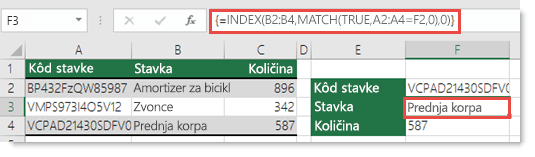
Ako koristite INDEX kao formulu niza zajedno sa funkcijom MATCH da biste preuzeli vrednost, morate da konvertujete formulu u formulu niza. U suprotnom, videćete #VALUE! grešku.
Rešenje: Koristite funkcije INDEX i MATCH kao formulu niza, što znači da treba da pritisnete kombinaciju tastera CTRL+SHIFT+ENTER. Ova radnja automatski stavlja formulu u velike zagrade {}. Ako pokušate sami da ih unesete, Excel prikazuje formulu kao tekst.
Napomena
Ako imate Excel za Microsoft 365, unesite formulu u izlaznu ćeliju, a zatim pritisnite taster ENTER da biste potvrdili formulu kao formulu dinamičkog niza. U suprotnom, unesite formulu kao zastarelu formulu niza tako što ćete prvo izabrati izlaznu ćeliju, uneti formulu u izlaznu ćeliju, a zatim pritisnuti kombinaciju tastera CTRL+SHIFT+ENTER da biste je potvrdili. Excel umesto vas umeće vitičaste zagrade na početku i na kraju formule. Više informacija o formulama niza potražite u članku Uputstva i primeri formula niza.
Napomena
U Excel za Microsoft 365, dinamički nizovi eliminišu potrebu za zastarelim pritiscima na tastere za unos niza za mnogo formula. Za mnoge scenarije pronalaženja, XLOOKUP pruža jednostavniju alternativu funkcijama INDEX i MATCH.
Potrebna vam je dodatna pomoć?
Možete uvek da postavite pitanje stručnjaku u Excel Tech zajednici ili da potražite pomoć u zajednicama.
Takođe pogledajte
Kako da ispravite grešku #VALUE! greška
Pronalaženje vrednosti pomoću funkcija VLOOKUP, INDEX ili MATCH
Pregled formula u programu Excel
Način izbegavanja oštećenih formula
Otkrivanje grešaka u formulama u programu Excel