
Važno
U novijim verzijama programa Excel, Excel Mobile i Excel za veb, CONCATENATE je zamenjen funkcijom CONCAT. Iako je funkcija CONCATENATE i dalje dostupna radi kompatibilnosti sa prethodnim verzijama, trebalo bi da razmislite o korišćenju funkcije CONCAT jer nudi mnogo više mogućnosti.
Jedna od situacija u kojima ćete najčešće naići na grešku #VALUE! kada koristite CONCATENATE jeste kada pokušate da napravite nisku koja sadrži referencu ćelije koja ima grešku, kao što je #VALUE!.
U sledećem primeru želimo da spojimo D2, E2 i F2, pri čemu E2 ima #VALUE! grešku.
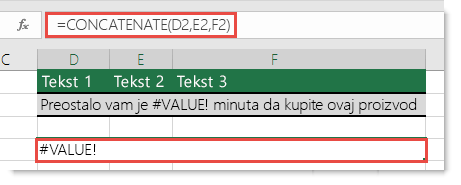
Zbog greške u ćeliji E2 funkcija prikazuje #VALUE! grešku. Da bi ispravno radio, moraćete da zamenite grešku nekom vrednošću koja nije pogrešna. Možete da napravite formulu koja proverava da li referenca ćelije sadrži grešku, a ako sadrži, prikazuje tekstualnu nisku u kojoj se umesto greške pojavljuje 0 (ili možete da zamenite 0 svojim tekstom, ali ćete tekst morati da stavite pod znake navoda – "Vaš tekst").
Ovakva formula će funkcionisati:
=IF(ISERROR(E2),CONCATENATE(D2," ",0," ",F2))
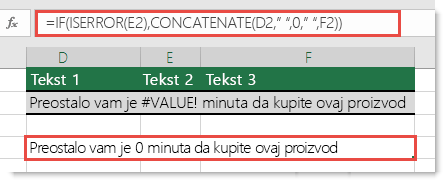
Kako to funkcioniše? Funkcija IF koristi funkciju IFERROR da odredi da li E2 sadrži grešku, a ako sadrži, funkcija CONCATENATE kombinuje vrednosti iz ćelija D2, E2 i F2 (funkcija zamenjuje grešku nulom) i prikazuje dobijenu tekstualnu nisku. Imajte na umu da formula takođe koristi razmake („ “) kako bi razdvojila vrednosti.
Potrebna vam je dodatna pomoć?
Možete uvek da postavite pitanje stručnjaku u Excel Tech zajednici ili da potražite pomoć u zajednicama.
Takođe pogledajte
Ispravljanje greške #VALUE! greška
Pregled formula u programu Excel
Način izbegavanja oštećenih formula
Otkrivanje grešaka u formulama