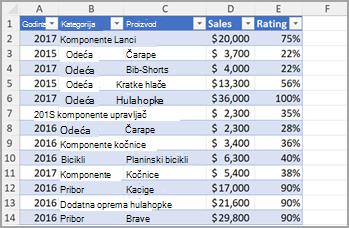
Izvedena tabela je moćna alatka za izračunavanje, rezimiranje i analiziranje podataka koja vam omogućava da vidite poređenja, šablone i trendove u podacima. Izvedene tabele funkcionišu malo drugačije u zavisnosti od platforme koju koristite za pokretanje programa Excel.
Kreiranje izvedene tabele u programu Excel za Windows
Izaberite ćelije od kojih želite da kreirate izvedenu tabelu.
Napomena
Podaci bi trebalo da budu organizovani u kolone sa jednim redom zaglavlja. Više detalja potražite u odeljku "Saveti i trikovi za oblikovanje podataka".
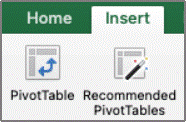
Izaberite stavku "Umetni>izvedenu tabelu".
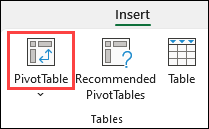
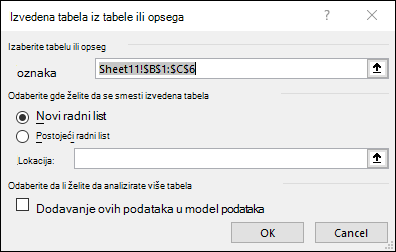
Time se kreira izvedena tabela zasnovana na postojećoj tabeli ili opsegu.
Napomena
Ako izaberete stavku "Dodaj ove podatke u model podataka ", tabela ili opseg koji se koristi za izvedenu tabelu dodaje u model podataka radne sveske.
Saznajte više.
Odaberite gde želite da se smesti izveštaj izvedene tabele. Izaberite stavku "Novi radni list" da biste stavili izvedenu tabelu na novi radni list ili postojeći radni list i izaberite gde želite da se nova izvedena tabela pojavi.
Izaberite dugme U redu.
Izvedene tabele iz drugih izvora
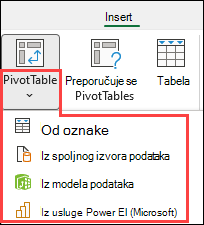
Klikom na strelicu nadole na dugmetu možete da izaberete neki od drugih mogućih izvora za izvedenu tabelu. Pored korišćenja postojeće tabele ili opsega, postoje još tri izvora koje možete da izaberete za popunjavanje izvedene tabele.
Napomena
U zavisnosti od IT postavki organizacije, možda ćete videti da je ime organizacije uključeno na listu. Na primer, "Iz usluge Power BI (Microsoft)".
Preuzimanje iz spoljnog izvora podataka
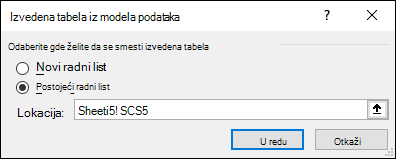
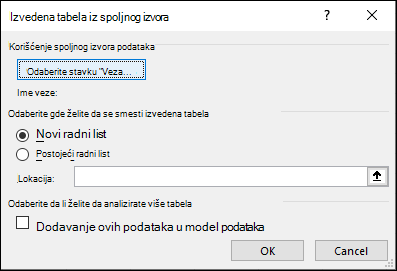 iz modela podataka
Koristite ovu opciju ako radna sveska sadrži model podataka i ako želite da kreirate izvedenu tabelu od više tabela, poboljšate izvedenu tabelu prilagođenim merama ili radite sa veoma velikim skupovima podataka.
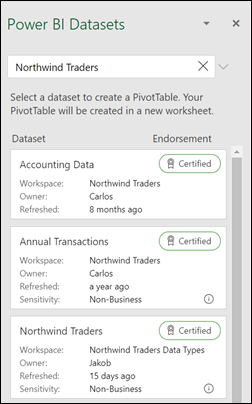
Preuzimanje iz usluge Power BI
Koristite ovu opciju ako vaša organizacija koristi Power BI i želite da otkrijete odobrene skupove podataka u oblaku kojima imate pristup i povežete se sa njima.
Formiranje izvedene tabele
Da biste dodali polje u izvedenu tabelu, potvrdite izbor imena polja u oknu Polja izvedene tabele.
Napomena
Izabrana polja se dodaju u podrazumevane oblasti: nenumerička polja se dodaju u redove, hijerarhije datuma i vremena se dodaju u kolone, a numerička polja se dodaju u vrednosti.
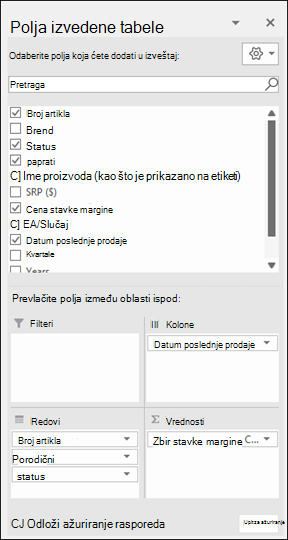
Da biste premestili polje iz jedne oblasti u drugu, prevucite ga u ciljnu oblast.
Osvežavanje izvedenih tabela
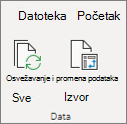
Ako dodajete nove podatke u izvor podataka izvedene tabele, potrebno je da se osveže sve izvedene tabele zasnovane na tim podacima. Da biste osvežili samo jednu izvedenu tabelu, možete da kliknete desnim tasterom miša bilo gde u opsegu izvedene tabele, a zatim izaberete stavku "Osveži". Ako imate više izvedenih tabela, prvo izaberite bilo koju ćeliju u bilo kojoj izvedenoj tabeli, a zatim na traci idite na stavku "Analiza> izvedene tabele" Kliknite na strelicu ispod dugmeta "Osveži ", a zatim izaberite stavku "Osveži sve".
Rad sa vrednostima izvedene tabele
Rezimiraj vrednosti po
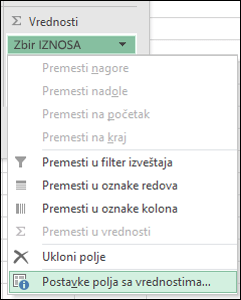
Prema podrazumevanim postavkama, polja izvedene tabele koja se nalaze u oblasti vrednosti prikazuju se kao zbir. Ako Excel tumači podatke kao tekst, podaci se prikazuju kao COUNT. Zato je veoma važno da ne mešate tipove podataka u poljima za vrednost. Možete promeniti podrazumevano izračunavanje tako što ćete prvo izabrati strelicu sa desne strane imena polja, a zatim izabrati opciju " Postavke polja za vrednost ".
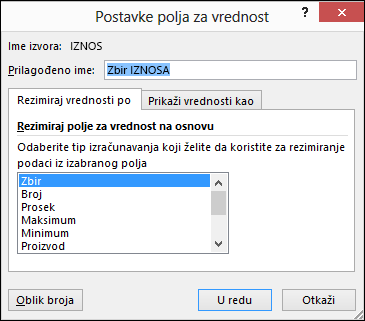
Zatim promenite izračunavanje u odeljku Rezimiraj vrednosti po. Imajte na umu da kada promenite metod izračunavanja, Excel ga automatski dodaje u odeljak " Prilagođeno ime ", kao što je "Rezime za imepolja", ali to možete da promenite. Ako izaberete format broja, možete da promenite format broja za celo polje.
Savet
Pošto promena izračunavanja u odeljku "Rezimiraj vrednosti po " menja ime polja izvedene tabele, bolje je da ne preimenujete polja izvedene tabele dok ne završite podešavanje izvedene tabele. Jedan trik je da koristite funkciju "Pronađi & Zameni (Ctrl+H) >Pronađi šta> "Zbir", a zatim "Zameni sa> " Ostavi prazno da biste zamenili sve odjednom umesto da ručno ponavljate kucanje.
Prikaži vrednosti kao
Umesto korišćenja izračunavanja za rezimiranje podataka, možete da ih prikažete kao procenat polja. U sledećem primeru promenili smo iznose naših kućnih troškova da se prikazuju kao % od ukupnog zbira umesto zbira vrednosti.
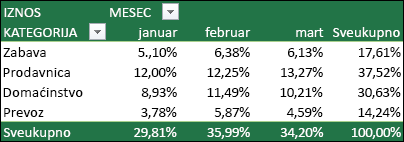
Kada otvorite dijalog "Postavka polja vrednosti ", možete da napravite izbore na kartici " Prikaži vrednosti kao ".
Prikazivanje vrednosti kao izračunavanja i procenta.
Samo dvaput prevucite stavku u odeljak " Vrednosti ", a zatim postavite opcije " Rezimiraj vrednosti po" i"Prikaži vrednosti kao" za svaku.
Umetanje izvedene tabele
- Otvorite unakrsnu tabelu u programu Excel za veb.
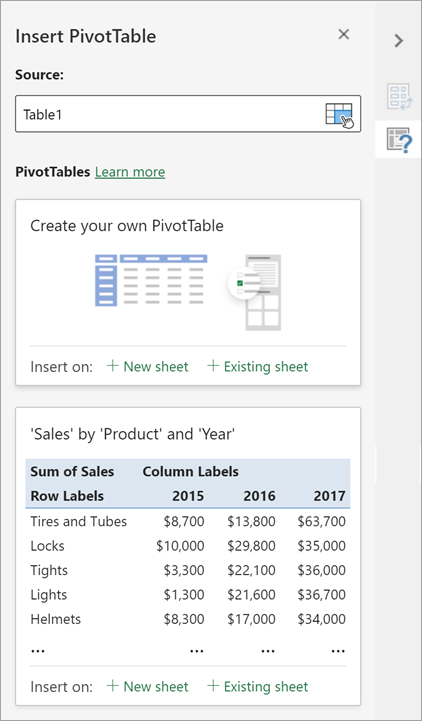
- Izaberite tabelu ili opseg podataka na listu i izaberite stavku "Umetni > izvedenu tabelu " da biste otvorili okno "Umetanje izvedene tabele ".
- Možete ručno da napravite sopstvenu izvedenu tabelu ili da odaberete preporučenu izvedenu tabelu koja će biti napravljena za vas. Uradite nešto od sledećeg:
- Na kartici " Kreiranje sopstvene izvedene tabele " izaberite "Novi list" ili "Postojeći list" da biste odabrali odredište izvedene tabele.
- U preporučenoj izvedenoj tabeli izaberite stavku "Novi list" ili "Postojeći list " da biste odabrali odredište izvedene tabele.
Napomena
Preporučene izvedene tabele dostupne su samo Microsoft 365 pretplatnicima.
Promena izvornih podataka
Izvor podataka za podatke izvedene tabele možete da promenite dok ih pravite.
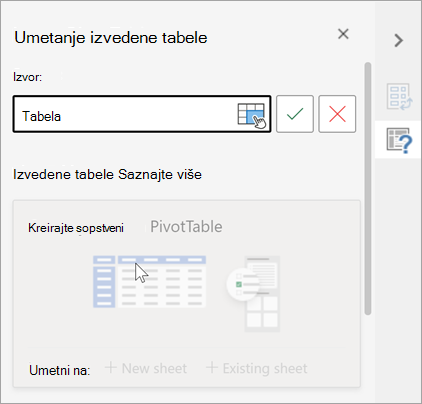
- U oknu "Umetanje izvedene tabele" izaberite okvir za tekst u okviru "Izvor".
Prilikom promene izvora, kartice u oknu neće biti dostupne.
- Izaberite podatke u koordinatnoj mreži ili unesite opseg u okvir za tekst.
- Pritisnite taster Enter na tastaturi ili taster da biste potvrdili izbor. Okno se ažurira novim preporučenim izvedenim tabelama na osnovu novog izvora podataka.
Preuzimanje iz usluge Power BI
Koristite ovu opciju ako vaša organizacija koristi Power BI i želite da otkrijete odobrene skupove podataka u oblaku kojima imate pristup i povežete se sa njima.
Rad sa oknom "Polja" izvedene tabele
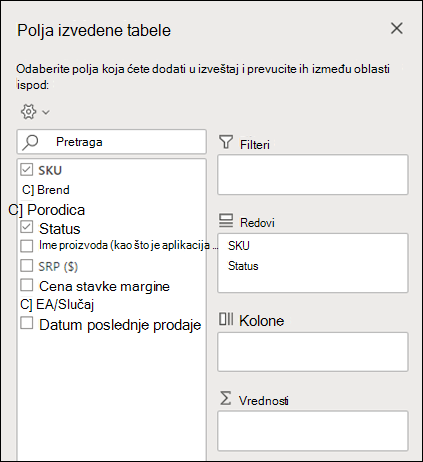
U oknu " Polja izvedene tabele " potvrdite izbor u polju za potvrdu za svako polje koje želite da dodate u izvedenu tabelu.
Polja koja nisu numerička podrazumevamo se dodaju u oblast Redovi, polja datuma i vremena dodaju se u oblast Kolone, a numerička polja dodaju se u oblast Vrednosti.
Možete i ručno da prevlačite i otpuštate dostupne stavke u polja izvedene tabele , a ako više ne želite stavku u izvedenoj tabeli, prevucite je sa liste ili opozovite izbor za nju.
Rad sa vrednostima izvedene tabele
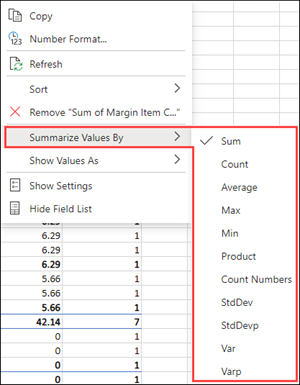
Rezimiraj vrednosti po
Prema podrazumevanim postavkama, polja izvedene tabele u oblasti vrednosti prikazuju se kao zbir. Ako Excel tumači podatke kao tekst, prikazuju se kao COUNT. Zato je veoma važno da ne mešate tipove podataka u poljima za vrednost.
Promenite podrazumevano izračunavanje tako što ćete kliknuti desnim tasterom miša na bilo koju vrednost u redu i izabrati opciju " Rezimiraj vrednosti po ".
Prikaži vrednosti kao
Umesto korišćenja izračunavanja za rezimiranje podataka, možete da ih prikažete kao procenat polja. U sledećem primeru promenili smo iznose naših kućnih troškova da se prikazuju kao % od ukupnog zbira umesto zbira vrednosti.
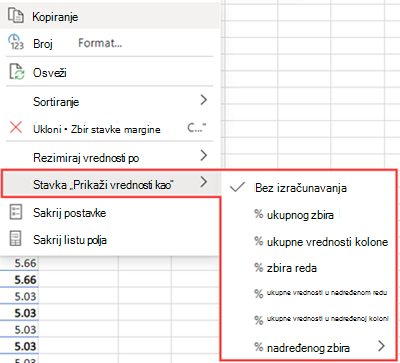
Kliknite desnim tasterom miša na bilo koju vrednost u koloni za koju želite da prikažete vrednost. U meniju izaberite stavku "Prikaži vrednosti kao". Prikazuje se lista dostupnih vrednosti.
Napravite izbor sa liste.
Da biste prikazali kao % nadređene ukupne vrednosti, zadržite pokazivač iznad te stavke na listi i izaberite nadređeno polje koje želite da koristite kao osnovu za izračunavanje.
Osvežavanje izvedenih tabela
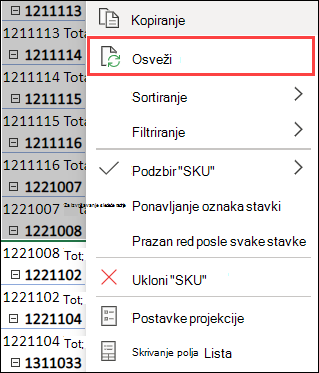
Ako dodajete nove podatke u izvor podataka izvedene tabele , moraju da se osveže sve izvedene tabele zasnovane na tim podacima. Kliknite desnim tasterom miša bilo gde u opsegu izvedene tabele , a zatim izaberite stavku "Osveži".
Brisanje izvedene tabele
Ako ste napravili izvedenu tabelu i odlučite da je više ne želite, izaberite ceo opseg izvedene tabele i pritisnite taster Delete. Ovo neće uticati na druge podatke, izvedene tabele ili grafikone oko nje. Ako se izvedena tabela nalazi na odvojenom listu koji ne sadrži druge podatke koje želite da zadržite, brisanjem lista brzo ćete ukloniti izvedenu tabelu.
Prvi koraci uz izvedene tabele uz Excel na vebu.
Pre nego što počnete
- Podaci bi trebalo da budu organizovani u tabelarnom formatu bez praznih redova ili kolona. Idealno bi bilo da koristite Excel tabelu.
- Tabele su sjajan izvor podataka izvedene tabele, jer se redovi dodati u tabelu automatski dodaju u izvedenu tabelu kada osvežite podatke, a sve nove kolone se uključuju na listu polja izvedene tabele . U suprotnom, treba da promenite izvorne podatke za izvedenu tabelu ili da koristite dinamički imenovanu formulu opsega.
- Tipovi podataka u kolonama bi trebalo da budu isti. Na primer, ne bi trebalo da mešate datume i tekst u istoj koloni.
- Izvedene tabele radi na snimku podataka, koji se zove keš, tako da se aktuelni podaci ne menjaju na bilo koji način.
Pravljenje pomoću preporučene izvedene tabele
Ako imate ograničeno iskustvo sa izvedenim tabelama ili niste sigurni kako da počnete, preporučene izvedene tabele su dobar izbor. Kada koristite ovu funkciju, Excel određuje smisleni raspored podudaranjem podataka sa najprikladnijim oblastima u izvedenoj tabeli. To vam daje polaznu tačku za dodatno eksperimentisanje. Kada se napravi preporučena izvedena tabela, možete da istražujete različite položaje i prerasporedite polja da biste postigli željene rezultate. Možete i da preuzmete interaktivno uputstvo za pravljenje prve izvedene tabele .
Izaberite ćeliju iz opsega izvora podataka ili tabele.
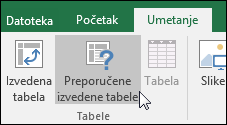
Idite na " Umetanje>preporučene izvedene tabele".
Excel analizira podatke i pruža nekoliko opcija, kao što se u ovom primeru koriste podaci kućnih troškova.
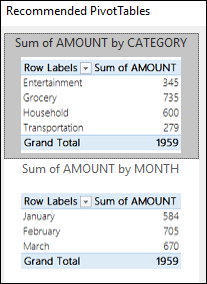
Izaberite izvedenu tabelu koja vam izgleda najbolje i kliknite na dugme U redu. Excel pravi izvedenu tabelu na novom listu i prikazuje listu polja izvedene tabele .
Ručno pravljenje izvedene tabele
Izaberite ćeliju iz opsega izvora podataka ili tabele.
Idite na "Umetanje>izvedene tabele".
Excel prikazuje dijalog " Kreiranje izvedene tabele " sa izabranim imenom opsega ili tabele. U ovom slučaju, koristimo tabelu pod imenom „tbl_HouseholdExpenses“.
U odeljku Odaberite gde želite da smestite izveštaj izvedene tabele izaberite stavku Novi radni list ili Postojeći radni list. Za Postojeći radni list izaberite ćeliju u koju želite da postavite izvedenu tabelu.
Kliknite na dugme "U redu" i Excel će kreirati izvedenu tabelu i prikazati listu polja izvedene tabele .
Rad sa listom polja izvedene tabele
Lista polja izvedene tabele
U oblasti Ime polja na vrhu potvrdite izbor u polju za potvrdu za svako polje koje želite da dodate u izvedenu tabelu. Polja koja nisu numerička podrazumevamo se dodaju u oblast Red, polja datuma i vremena dodaju se u oblast Kolona, a numerička polja dodaju se u oblast Vrednosti. Možete i ručno da prevlačite i otpuštate dostupne stavke u polja izvedene tabele, a ako više ne želite stavku u izvedenoj tabeli, samo je prevucite izvan liste „Polja“ ili opozovite izbor za nju. Prerasporedela stavki polja je jedna od funkcija izvedene tabele koja olakšava promenu njenog izgleda.
Lista polja izvedene tabele
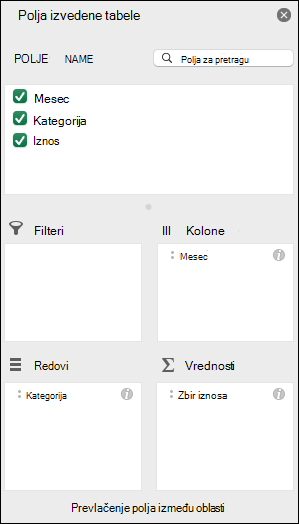
Vrednosti izvedene tabele
Rezimiranje po
Prema podrazumevanim postavkama, polja izvedene tabele koja se nalaze u oblasti vrednosti prikazuju se kao zbir. Ako Excel tumači podatke kao tekst, podaci se prikazuju kao COUNT. Zato je veoma važno da ne mešate tipove podataka u poljima za vrednost. Možete promeniti podrazumevano izračunavanje tako što ćete prvo izabrati strelicu sa desne strane imena polja, a zatim izabrati opciju "Postavke polja ".
Zatim promenite izračunavanje u odeljku Rezimiraj po. Imajte na umu da kada promenite metod izračunavanja, Excel ga automatski dodaje u odeljak " Prilagođeno ime ", kao što je "Rezime za imepolja", ali to možete da promenite. Ako izaberete stavku "Broj..." , možete da promenite format broja za celo polje.
Savet
Pošto promena izračunavanja u odeljku "Rezimiraj po" menja ime polja izvedene tabele, bolje je da ne preimenujete polja izvedene tabele dok ne završite podešavanje izvedene tabele. Jedan trik je da izaberete stavku "Zameni " (u meniju "Uređivanje") >Pronađi šta> "Zbir", a zatim stavku"Zameni sa> ostavi prazno" da biste zamenili sve odjednom umesto da ručno ponavljate kucanje.
Prikaži podatke kao
Umesto korišćenja izračunavanja za rezimiranje podataka, možete da ih prikažete kao procenat polja. U sledećem primeru promenili smo iznose naših kućnih troškova da se prikazuju kao % od ukupnog zbira umesto zbira vrednosti.
Kada otvorite dijalog "Postavke polja ", možete da napravite izbore na kartici "Prikaži podatke kao ".
Prikazivanje vrednosti kao izračunavanja i procenta.
Jednostavno prevucite dvaput stavku u odeljak " Vrednosti ", kliknite desnim tasterom miša na vrednost i izaberite stavku "Postavke polja", a zatim postavite opcije " Rezimiraj po" i Prikaži podatke kao za svaku.
Osvežavanje izvedenih tabela
Ako dodajete nove podatke u izvor podataka izvedene tabele, moraju da se osveže sve izvedene tabele zasnovane na tim podacima. Da biste osvežili samo jednu izvedenu tabelu, možete da kliknete desnim tasterom miša bilo gde u opsegu izvedene tabele, a zatim izaberete stavku "Osveži". Ako imate više izvedenih tabela, prvo izaberite bilo koju ćeliju u bilo kojoj izvedenoj tabeli, a zatim na traci idite na "Analiza >izvedene tabele" Kliknite na strelicu ispod dugmeta "Osveži", a zatim izaberite stavku "Osveži sve".
Brisanje izvedene tabele
Ako ste napravili izvedenu tabelu i odlučite da je više ne želite, možete jednostavno izabrati ceo opseg izvedene tabele i pritisnuti taster Delete. To ne utiče na druge podatke, izvedene tabele ili grafikone oko nje. Ako se izvedena tabela nalazi na odvojenom listu koji ne sadrži druge podatke koje želite da zadržite, brisanjem tog lista brzo ćete ukloniti izvedenu tabelu.
Izvedena tabela na iPad uređaju dostupna je korisnicima koji koriste Excel na iPad uređaju u verziji 2.82.205.0 i novijim uređajima. Da biste pristupili ovoj funkciji, uverite se da je vaša aplikacija ažurirana na najnoviju verziju putem App Store.
Pravljenje izvedene tabele u programu Excel na iPad uređaju
- Izaberite ćeliju iz opsega izvora podataka ili tabele.
-
Idite na "Umetanje > izvedene tabele".
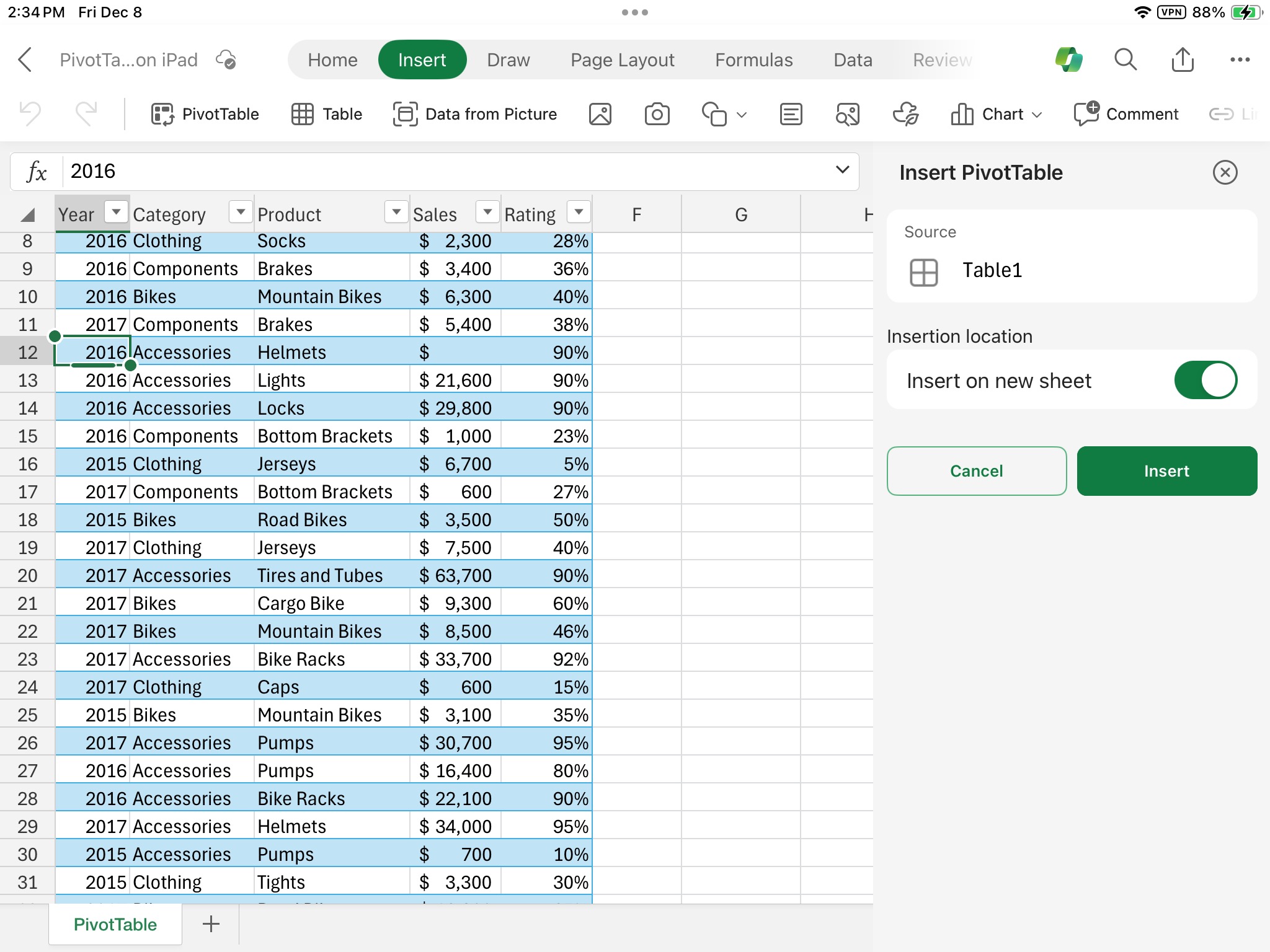
- Odaberite gde želite da se smesti izvedena tabela.
Izaberite stavku "Umetni na novi list" da biste stavili izvedenu tabelu na novi radni list ili izaberite ćeliju u kojoj želite da novu izvedenu tabelu postavite u odredišnom polju.
- Izaberite stavku Umetanje.
Rad sa listom polja izvedene tabele
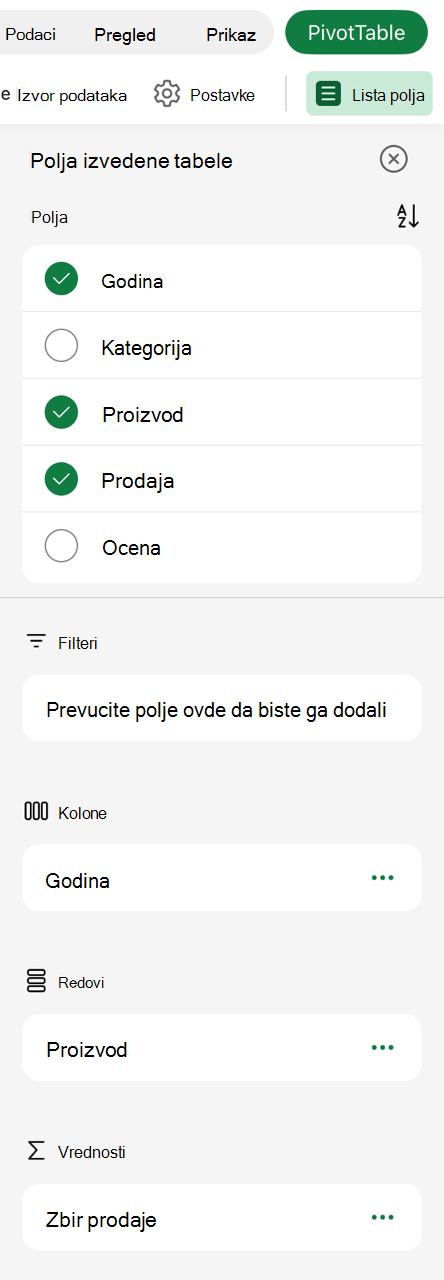
Obično, polja koja nisu numerička dodaju se u oblast "Redovi ", polja datuma i vremena dodaju se u oblast " Kolone ", a numerička polja dodaju se u oblast "Vrednosti ". Možete i ručno da prevlačite i otpuštate dostupne stavke u polja izvedene tabele, a ako više ne želite stavku u izvedenoj tabeli, samo je prevucite izvan liste „Polja“ ili opozovite izbor za nju. Prerasporedela stavki polja je jedna od funkcija izvedene tabele koja olakšava promenu njenog izgleda.
Napomena
Ako lista polja više nije vidljiva, idite na karticu Izvedena tabela , brzo prevucite nalevo i izaberite stavku "Lista polja " da biste prikazali listu polja.
Osvežavanje izvedenih tabela
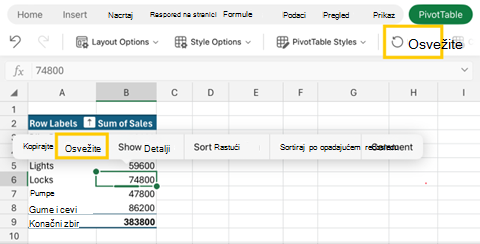
Ako dodajete nove podatke u izvor podataka izvedene tabele, moraju da se osveže sve izvedene tabele zasnovane na tim podacima. Da biste osvežili samo jednu izvedenu tabelu, možete da izaberete i zadržite ćeliju bilo gde u opsegu izvedene tabele, a zatim da izaberete stavku "Osveži". Ako ih ima više, idite na karticu Izvedena tabela na traci i izaberite stavku "Osveži".
Brisanje izvedene tabele
Ako ste napravili izvedenu tabelu i odlučite da je više ne želite, možete izabrati redove i kolone koji obuhvataju ceo opseg izvedene tabele, a zatim pritisnuti taster Delete.