
Funkcija "Slika u ćeliji" vam omogućava da umetnete slike u ćelije, kao i da konvertujete postojeće plutajuće slike koje se nalaze iznad ćelija u ćeliju.
Kako da umetnete sliku u ćeliju
Postoji nekoliko opcija za umetanje slika u ćeliju:
- Pomoću funkcije IMAGE
- Umetanje slike u ćeliju sa trake
- Umetanje više slika odjednom
- Lepljenje slike u ćeliju iz ostave
- Prebacivanje sa slike preko ćelija na sliku u ćeliji
- Postavite sliku u ćeliju pomoću menija koji se dobija desnim klikom miša
- Prebacivanje sa slike u ćeliji na sliku preko ćelija
- Dodavanje alternativnog teksta na sliku radi pristupačnosti
Napomena
Za umetanje slika u ćelije Excel podržava sledeće tipove datoteka slika: JPG/JPEG, PNG, BMP, ICO, WEBP, TIF/TIFF, GIF (nije animirano).
Umetanje slike u ćeliju sa trake
Na kartici "Umetanje " izaberite stavku "Ilustracije".
Izaberite stavku "Slike", a zatim stavku "Postavi u ćeliju".
Izaberite jednu od sledećih opcija u padajućem meniju "Umetni sliku iz" :
- Izaberite stavku "Ovaj uređaj " da biste umetnuli sliku sa uređaja.
- Izaberite stok slike za umetanje slike iz stok slika.
- Izaberite "Slike na mreži " da biste umetnuli slike sa veba.
Izaberite sliku i izaberite stavku "Umetni".
Umetanje više slika odjednom
Kada izaberete izvor iz kojeg se umeće slika, izaberite više slika, a zatim izaberite stavku "Umetni".
Sve izabrane slike biće umetnute u ćelije radne sveske odjednom, počev od aktivne ćelije i niz kolonu za onoliko ćelija koliko su izabrane slike. Ovo će zameniti sve vrednosti koje se trenutno nalaze u tim ćelijama.
Lepljenje slike u ćeliju
Ako ste kopirali sliku u ostavu, možete da je nalepite kao sliku u ćeliju.
- Kliknite desnim tasterom miša na ćeliju.
- U okviru " Opcije lepljenja" izaberite stavku "Nalepi sliku u ćeliju".
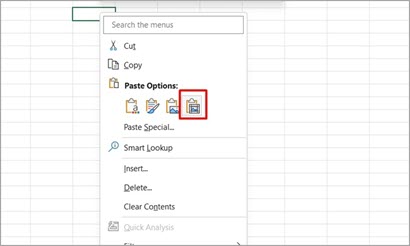
Napomena
Kada postoji slika u ostavi, podrazumevana opcija lepljenja ili prečica Ctrl+V će nalepiti sliku preko ćelija.
Prebacivanje sa slike preko ćelija na sliku u ćeliji
Možete lako da se prebacujete između tipova slika i konvertujete sliku koja lebdi iznad ćelija u sliku u ćeliji.
Prilikom izbora slike preko ćelija i izbora stavke "Mesto u ćeliji", slika će se postaviti u gornji ugao ćelije gde je slika iznad ćelije plutala.
- Izaberite sliku koja prelebdi iznad ćelija.
- In the Picture Format tab, select Place in Cell.
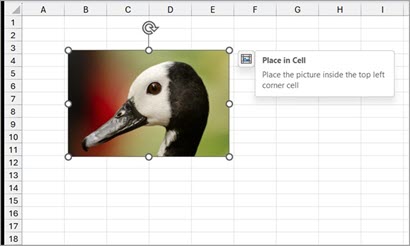
Postavite sliku u ćeliju pomoću menija koji se dobija desnim klikom miša
- Izaberite sliku i kliknite desnim tasterom miša da biste otvorili kontekstualni meni.
- Izaberite stavku "Mesto u ćeliji".
Prebacivanje sa slike u ćeliji na sliku preko ćelija
Ako želite da se vratite i da slika pluta iznad ćelija, prebacivanje je lako putem kontekstualnog menija. Kliknite desnim tasterom miša na sliku u ćeliji i odaberite stavku "Slika u ćeliji" Postavite>iznad ćelija.
Dodavanje alternativnog teksta na sliku radi pristupačnosti
Preporučujemo da dodate alternativni tekst na sliku. Alternativni tekst pomaže osobama sa oštećenim vidom da razumeju slike i drugi grafički sadržaj. Kada neko ko koristi čitač ekrana naiđe na sliku u dokumentu, čuće alternativni tekst koji opisuje sliku; Bez alternativnog teksta, oni će znati samo da stigli do slike, ali neće znati šta ta slika prikazuje.
Kliknite desnim tasterom miša na sliku u ćeliji, odaberite stavku "Prikaži alternativni tekst " i popunite alternativni tekst u bočnom oknu.
Više informacija potražite u članku Sve što treba da znate da biste napisali efikasan alternativni tekst.
Povezani članci
Šta su to povezani tipovi podataka u programu Excel?
Dodavanje alternativnog teksta obliku, slici, grafikonu, SmartArt grafici ili drugom objektu