
Napomene uz izdanje
Polugodišnji Enterprise Channel
Polugodišnji Enterprise Channel (pregled)
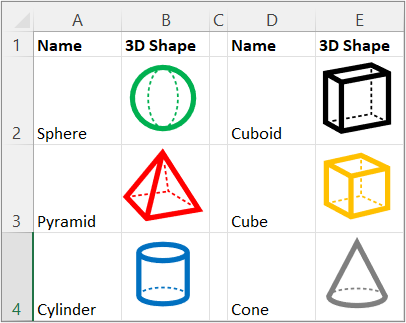
Funkcija IMAGE umeće slike u ćelije sa izvorne lokacije zajedno sa alternativnim tekstom. Zatim možete da premeštate ćelije i da im menjate veličinu, sortirate i filtrirate i da radite sa slikama unutar Excel tabele. Koristite ovu funkciju da biste vizuelno poboljšali liste podataka, kao što su zalihe, igre, zaposleni i matematički koncepti.
Sintaksa
=IMAGE(izvor, [alt_text], [veličina], [visina], [širina])
Funkcija IMAGE uzima sledeće argumente:
Izvor URL putanja datoteke slike, koristeći "https" protokol. Obavezno. Podržani formati datoteka obuhvataju BMP, JPG/JPEG, GIF, TIFF, PNG, ICO i WEBP (WEBP nije podržan na vebu i Android uređajima).
alt_text Alternativni tekst koji opisuje sliku za pristupačnost. Opcionalno.
promena veličine Navodi dimenzije slike. Opcionalno. Postoji nekoliko mogućih vrednosti:
- 0 Uklapanje slike u ćeliju i održavanje njenog odnosa širina/visina.
- 1 Popunite ćeliju slikom i zanemarite njen odnos širina/visina.
- 2 Održavajte originalnu veličinu slike, koja može da premaši granicu ćelije.
- 3 Prilagodite veličinu slike pomoću argumenata visine i širine.
Visina Prilagođena visina slike u pikselima. Opcionalno.
sadržina Prilagođena širina slike u pikselima. Opcionalno.
(Ako je naveden samo jedan od argumenata visina/širina, odnos širina/visina slike će se zadržati u skladu sa datim argumentom)
Napomene
Upozorenje
Možda ćete dobiti poruku da je pristup nekim povezanim slikama tipova podataka isključen zato što zahtevaju vezu sa spoljnim izvorom. Ako imate poverenja u vezu, možete da uključite pristup slikama. Više informacija potražite u članku "Blokiranje ili deblokiranje spoljnog sadržaja u Office dokumentima".
Budite pažljivi pri prilagođavanju visine i širine jer može iskriviti odnos širina/visina ili proporcionalni odnos između visine i širine originalne slike.
Ako je izvor URL koji zahteva potvrdu identiteta, slika se ne prikazuje.
Ako je izvor URL koji je preusmeren, blokiran je zbog bezbednosti.
Da biste privremeno rešili ograničenje URL adrese od 255 znakova, izbegavajte kopiranje dugačke URL adrese sa trake adresa pregledača. Umesto toga, kliknite desnim tasterom miša na sliku u pregledaču, izaberite stavku Kopiraj vezu slike, nalepite vrednost u ćeliju u programu Excel, a zatim uputite na tu ćeliju kao na izvor. Na primer, ako se dugačka URL adresa kopira u F10, kreirajte sledeći poziv funkcije: =IMAGE(F10).
Pristupačnost
Preporučujemo da koristite efikasan alternativni tekst da biste poboljšali pristupačnost:
- Izaberite ćeliju koja sadrži formulu IMAGE, a zatim u polju za formulu dodajte alternativni tekst kao drugi argument formule (alt_text).
- Ako je izvor slike povezani tip podataka ili zapis, dodajte alternativni tekst originalnom izvoru podataka ili zatražite od administratora da ga doda.
- Ako je slika izvedena iz složenije formule, dodajte alternativni tekst toj formuli ili izvoru odakle slika dolazi.
Više informacija potražite u članku Sve što treba da znate da biste napisali efikasan alternativni tekst.
Greške
Excel vraća #VALUE! u sledećim slučajevima:
- Ako format datoteke slike nije podržan.
- Ako izvor ili alt_text nije niska.
- Ako podešavanje veličine nije između 0 i 3.
- Ako je podešavanje veličine 3, a visina i širina su prazne ili sadrže vrednosti manje od 1.
- Ako je veličina 0, 1 ili 2, a navedite i širinu ili visinu.
Više informacija potražite u članku Kako se ispravlja #VALUE! greška.
Ako postoje problemi sa internet vezom ili serverom koji obezbeđuje izvor, Excel vraća #CONNECT! grešku. Proverite internet vezu na uređaju, a zatim pokušajte ponovo. Više informacija potražite u članku Kako se ispravlja #CONNECT! greška.
Ako bezbednosne postavke blokiraju pristup datoteci slike u ćeliji, Excel vraća #BLOCKED! grešku. Proverite bezbednosne postavke za povezane tipove podataka. Takođe, ako se to desi u programu Excel za veb ili Excel Mobile, proverite da li ste omogućili slike pomoću poslovne trake na vrhu radne sveske. Više informacija potražite u članku Kako se ispravlja #BLOCKED! greška.
Primeri
Kopirajte date primere podataka u sledeću tabelu i nalepite ih u ćeliju A1 novog radnog lista u programu Excel.
Primer 1
Kada nalepite ovaj primer, ostavite ga izabranog. Podesite stil ćelije na vrednost "Normalno" (Stilovi ćelije"Početak>"), visinu reda na 30 (Visina reda zaoblikovanje> "Početak>"), a širinu kolone na 16 (Širina kolone "Oblikovanje>početne>").
| Podaci | |
|---|---|
| https://support.content.office.net/en-us/../media/35aecc53-b3c1-4895-8a7d-554716941806.jpg | cilindar |
| https://support.content.office.net/en-us/../media/926439a2-bc79-4b8b-9205-60892650e5d3.jpg | Piramida |
| Formula | Rezultati |
| =IMAGE("https://support.content.office.net/en-us/../media/2d9e717a-0077-438f-8e5e-f85a1305d4ad.jpg", "Sfera") |

|
| =IMAGE(A2; B2; 0) |

|
| =IMAGE(A3; B3; 1) |

|
Primer 2
Kada nalepite ovaj primer, ostavite ga izabranog. Podesite stil ćelije na vrednost "Normalno" (Stilovi ćelije"Početak>"), visinu reda na 57 (Visina reda zaoblikovanje> "Početak>"), a širinu kolone na 21 (Širina kolone zaoblikovanje>"Početak>").
| Podaci | |
|---|---|
| https://support.content.office.net/en-us/../media/926439a2-bc79-4b8b-9205-60892650e5d3.jpg | Piramida |
| Formula | Rezultati |
| =IMAGE(A2; B2; 3; 100; 200) |

|