
Recimo da želite da potražite telefonski lokal zaposlenog pomoću njegovog broja značke ili tačne stope provizije za iznos prodaje. Podatke tražite da biste brzo i efikasno pronašli određene podatke na listi i da biste automatski proverili da koristite ispravne podatke. Kada potražite podatke, možete da izvršite izračunavanja ili prikažete rezultate sa vraćenim vrednostima. Postoji nekoliko načina za pronalaženje vrednosti na listi podataka i za prikazivanje rezultata.
Šta želite da uradite?
- Pronalaženje vrednosti vertikalno na listi pomoću potpunog podudaranja
- Pronalaženje vrednosti vertikalno na listi pomoću približnog podudaranja
- Vertikalno pronalaženje vrednosti na listi nepoznate veličine pomoću potpunog podudaranja
- Pronalaženje vrednosti horizontalno na listi pomoću potpunog podudaranja
- Pronalaženje vrednosti horizontalno na listi pomoću približnog podudaranja
Pronalaženje vrednosti vertikalno na listi pomoću potpunog podudaranja
Da biste izvršili ovaj zadatak, možete koristiti funkciju VLOOKUP ili kombinaciju funkcija INDEX i MATCH.
VLOOKUP primeri
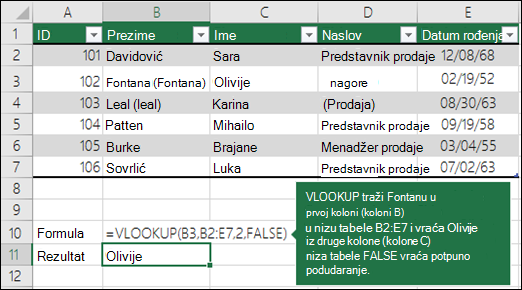
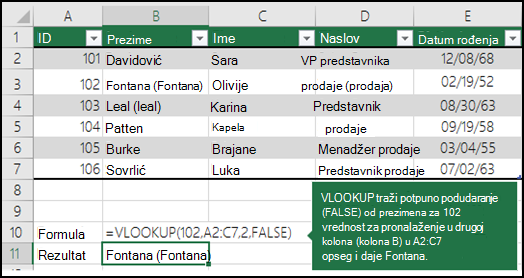
Više informacija potražite u članku Funkcija VLOOKUP.
Primeri funkcija INDEX i MATCH
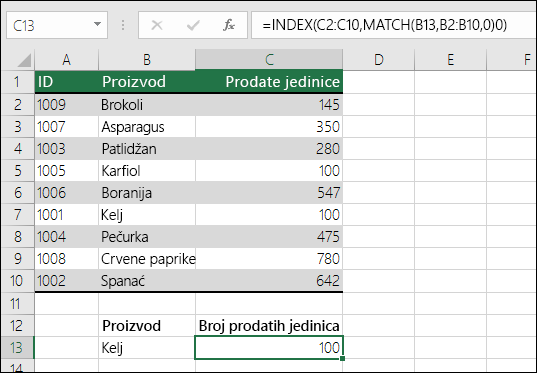
Na jednostavnom srpskom, to znači:
=INDEX(želim povratnu vrednost iz C2:C10, koja će se podudarati (MATCH) sa (kelj, koji je negde u nizu B2:B10, gde je povratna vrednost prva vrednost koja odgovara kelju))
Formula traži prvu vrednost u C2:C10 koja odgovara vrednosti "kelj " (u B7) i daje vrednost u ćeliji C7 (100), što je prva vrednost koja se podudara sa vrednosti " kelj".
Više informacija potražite u člancima Funkcija INDEX i MATCH.
Pronalaženje vrednosti vertikalno na listi pomoću približnog podudaranja
Da biste to uradili, koristite funkciju VLOOKUP.
Važno
Proverite da li su vrednosti u prvom redu sortirane po rastućem redosledu.
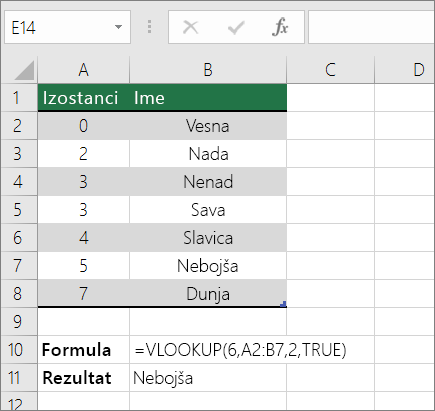
U gorenavedenom primeru funkcija VLOOKUP traži ime učenika koji ima 6 kašnjenja u opsegu A2:B7. U tabeli ne postoji unos za 6 kašnjenja, pa funkcija VLOOKUP traži sledeće najveće podudaranje mlađe od 6 i pronalazi vrednost 5, povezanu sa imenom Dejv, i tako daje "Dejv".
Više informacija potražite u članku Funkcija VLOOKUP.
Vertikalno pronalaženje vrednosti na listi nepoznate veličine pomoću potpunog podudaranja
Da biste izvršili ovaj zadatak, koristite funkcije OFFSET i MATCH.
Napomena
Koristite ovaj pristup kada se podaci nalaze u opsegu spoljnih podataka koji osvežavate svakog dana. Znate da je cena u koloni B, ali ne znate koliko redova podataka će server vratiti, a prva kolona nije sortirana po abecednom redosledu.
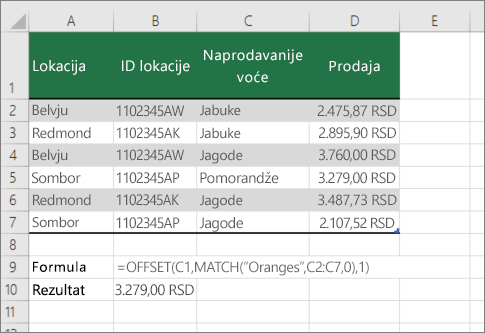
C1 je gornja leva ćelija opsega (naziva se i početna ćelija).
MATCH("Pomorandže",C2:C7,0) traži pomorandže u opsegu C2:C7. Ne bi trebalo da uključite početnu ćeliju u opseg.
1 je broj kolona desno od početne ćelije iz koje treba da bude povratna vrednost. U našem primeru, povratna vrednost je iz kolone D, Prodaja.
Pronalaženje vrednosti horizontalno na listi pomoću potpunog podudaranja
Za izvršavanje ovog zadatka koristite funkciju HLOOKUP. Pogledajte primer koji sledi:
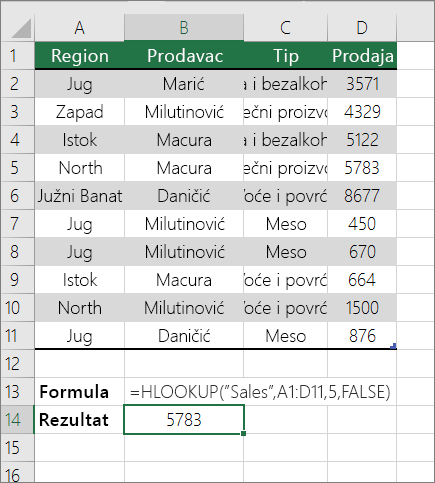 Funkcija HLOOKUP traži kolonu "Prodaja " i daje vrednost iz reda 5 u navedenom opsegu.
Više informacija potražite u članku Funkcija HLOOKUP.
Pronalaženje vrednosti horizontalno na listi pomoću približnog podudaranja
Za izvršavanje ovog zadatka koristite funkciju HLOOKUP.
Važno
Proverite da li su vrednosti u prvom redu sortirane po rastućem redosledu.
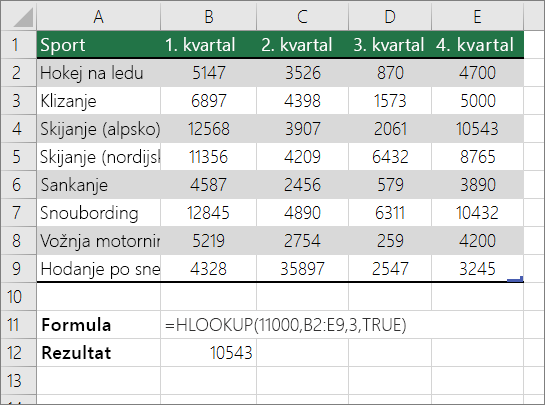 U gorenavedenom primeru funkcija HLOOKUP traži vrednost 11.000 u redu 3 u navedenom opsegu. Ne pronalazi 11000 i zato traži sledeću najveću vrednost manju od 1100 i daje 10543.
Više informacija potražite u članku Funkcija HLOOKUP.