
Savet
Pokušajte da koristite novu XLOOKUP funkciju, poboljšanu verziju funkcije VLOOKUP koja funkcioniše u bilo kom smeru i podrazumevano vraća tačna podudaranja, što je čini lakšom i praktičnijom za korišćenje od prethodnika.
Koristite funkciju VLOOKUP kada treba da pronađete nešto u tabeli ili u opsegu koji je filtriran po redu. Na primer, potražite cenu dela automobila prema broju dela ili pronađite ime zaposlenog na osnovu njegovog ID-a zaposlenog.
U svom najjednostavnijem obliku, funkcija VLOOKUP glasi:
=VLOOKUP(ono što želite da potražite, gde želite da ga tražite, broj kolone u opsegu koja sadrži vrednost koju treba vratiti, vraća približno ili potpuno podudaranje – označeno sa 1/TRUE ili 0/FALSE).
Savet
- Tajna funkcije VLOOKUP je da organizujete podatke na takav način da vrednost koju tražite (voće) bude levo od povratne vrednosti (iznos) koju želite da pronađete.
- Ako ste pretplatnik na Microsoft Copilot, funkcija Copilot može još više da olakša umetanje i korišćenje funkcija VLookup ili XLookup. Pogledajte odeljak "Pronađi uvide u podatke" uz funkciju Copilot u programu Excel.
Tehnički detalji
Koristite funkciju VLOOKUP da biste potražili vrednost u tabeli.
Sintaksa
VLOOKUP (lookup_value, table_array, col_index_num, [range_lookup])
Na primer:
- =VLOOKUP(A2;A10:C20;2;TRUE)
- =VLOOKUP(„Fontić“,B2:E7,2,FALSE)
- =VLOOKUP(A2,'Detalji klijenta'! O: F, 3, FALSE)
| Ime argumenta | Opis |
|---|---|
| vrednost_za_pronalaženje (potrebno) | Vrednost koju želite da pronađete. Vrednost koju želite da pronađete mora da se nalazi u prvoj koloni opsega ćelija koji ste naveli u argumentu table_array . Na primer, ako niz tabela obuhvata ćelije B2:D7, lookup_value mora da bude u koloni B. Lookup_value može biti vrednost ili referenca na ćeliju. |
| table_array (potrebno) | Opseg ćelija koji će funkcija VLOOKUP tražiti za lookup_value i povratnu vrednost. Možete da koristite imenovani opseg ili tabelu i možete da koristite imena u argumentu umesto referenci ćelija. Prva kolona u opsegu ćelija mora da sadrži lookup_value. Opseg ćelija takođe mora da sadrži povratnu vrednost koju želite da pronađete. |
| indeksni_broj_kolone (potrebno) | Broj kolone (počevši od broja 1 za kolonu sa krajnje leve strane table_array) koja sadrži povratnu vrednost. |
| opseg_za_pronalaženje(opcionalno) | Logička vrednost koja navodi da li želite da VLOOKUP pronađe približno ili potpuno podudaranje:
|
Kako da počnete
Biće vam potrebne četiri informacije da biste mogli da napravite VLOOKUP sintaksu:
- Vrednost koju želite da potražite, koja se takođe naziva i vrednost za pronalaženje.
- Opseg u kojem se nalazi vrednost za pronalaženje. Ne zaboravite da vrednost za pronalaženje treba uvek da bude u prvoj koloni u opsegu da bi funkcija VLOOKUP radila ispravno. Na primer, ako se vrednost za pronalaženje nalazi u ćeliji C2, opseg bi trebalo da počne sa C.
- Broj kolone u opsegu koji sadrži povratnu vrednost. Na primer, ako navedete B2:D11 kao opseg, treba da računate B kao prvu kolonu, C kao drugu i tako dalje.
- Opcionalno, možete da navedete TRUE ako želite približno podudaranje ili FALSE ako želite potpuno podudaranje povratne vrednosti. Ako ne navedete ništa, podrazumevana vrednost će uvek biti TRUE ili približno podudaranje.
Sad sastavite sve gorenavedeno na sledeći način:
=VLOOKUP(vrednost za pronalaženje, opseg koji sadrži vrednost za pronalaženje, broj kolone u opsegu koja sadrži povratnu vrednost, približno podudaranje (TRUE) ili potpuno podudaranje (FALSE)).
Primeri
Evo nekoliko primera funkcije VLOOKUP:
Primer 1
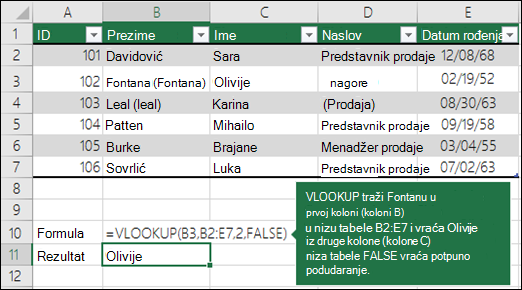
Primer 2
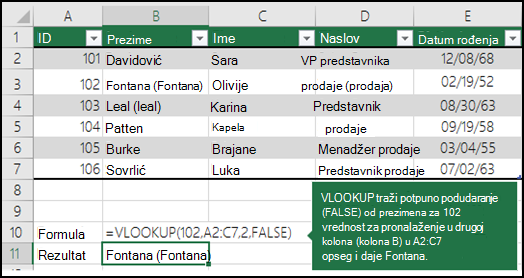
Primer 3
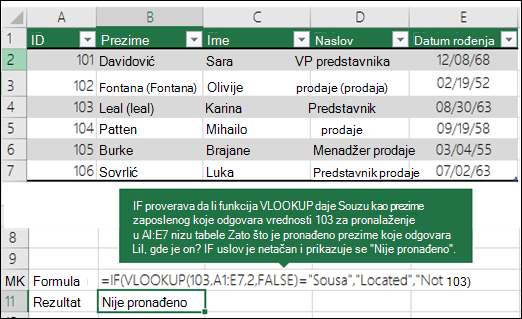
4. primer
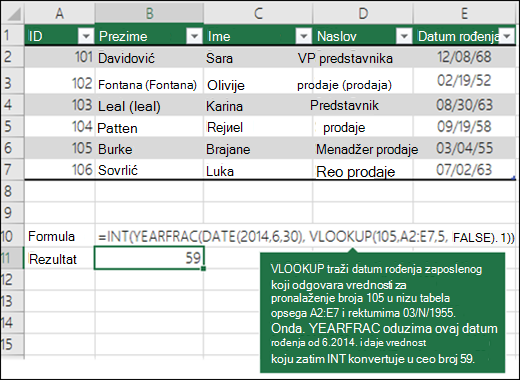
Primer 5
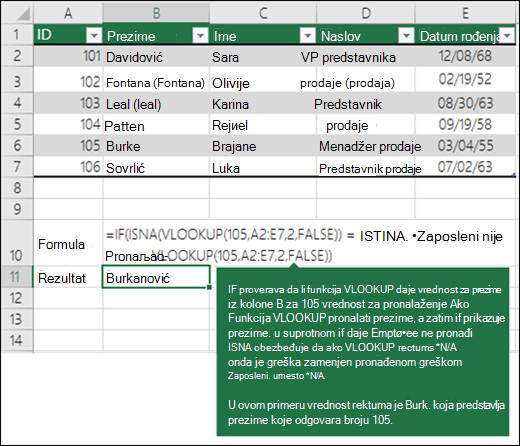
Uobičajeni problemi
| Problem | U čemu je problem |
|---|---|
| Vraćena je pogrešna vrednost | Ako range_lookup ima vrednost TRUE ili ako ostane prazan, prvu kolonu treba sortirati po abecednom ili numeričkom redosledu. Ako ne sortirate prvu kolonu, povratna vrednost će možda biti nešto što niste očekivali. Sortirajte prvu kolonu ili koristite funkciju FALSE za tačno podudaranje. |
| Greška #N/A u ćeliji |
|
| Greška #REF! u ćeliji | Ako je col_index_num veći od broja kolona u nizu tabele, dobićete #REF! ako su argumenti datuma niske koje se ne mogu raščlaniti na važeće datume. Više informacija o rešavanju #REF! u funkciji VLOOKUP, pogledajte članak Kako da ispravite grešku #REF!. |
| Greška #VALUE! u ćeliji | Ako je table_array manji od 1, dobićete #VALUE! ako su argumenti datuma niske koje se ne mogu raščlaniti na važeće datume. Više informacija o otklanjanju grešaka #VALUE! u funkciji VLOOKUP, pogledajte članak Kako da ispravite grešku #VALUE! u funkciji VLOOKUP. |
| #NAME? u ćeliji | #NAME? obično znači da u formuli nedostaju citati. Da biste potražili ime osobe, obavezno koristite znake navoda oko imena u formuli. Na primer, unesite ime kao "Fontana" u formuli =VLOOKUP("Fontana",B2:E7,2,FALSE). Više informacija potražite u članku Ispravljanje greške #NAME!. |
| #PRELIVANJE! u ćeliji | Ova konkretna #SPILL! greška obično znači da se formula oslanja na implicitni presek za vrednost za pretraživanje i koristi celu kolonu kao referencu. Na primer, =VLOOKUP( A:A,A:C,2,FALSE). Problem možete da rešite tako što ćete referencu za pronalaženje usidriti pomoću operatora @ na sledeći način: =VLOOKUP(@A:A,A:C,2,FALSE). Umesto toga možete da koristite tradicionalni VLOOKUP metod i da upućujete na jednu ćeliju umesto na celu kolonu: =VLOOKUP(A2,A:C,2,FALSE). |
Najbolje prakse
| Uradite sledeće | Zašto |
|---|---|
| Korišćenje apsolutnih referenci za range_lookup | Korišćenje apsolutnih referenci vam omogućava da popunite formulu tako da uvek gleda u potpuno isti opseg za pronalaženje. Saznajte kako da koristite apsolutne reference na ćeliju. |
| Nemojte skladištiti brojeve i datume kao tekstualne vrednosti. | Prilikom traženja brojeva ili datuma, proverite da li su podaci u prvoj koloni table_array uskladišteni kao tekstualne vrednosti. U ovom slučaju, funkcija VLOOKUP može dati netačnu ili neočekivanu vrednost. |
| Sortiranje prve kolone | Sortirajte prvu kolonu table_array pre upotrebe funkcije VLOOKUP kada range_lookup ima vrednost TRUE. |
| Korišćenje džoker znakova | Ako range_lookup ima vrednost FALSE, a lookup_value tekst, možete da koristite džoker znakove – znak pitanja (?) i zvezdicu (*) – u lookup_value. Znak pitanja odgovara bilo kojem pojedinačnom znaku. Zvezdica se podudara sa bilo kojim nizom znakova. Ako želite da pronađete pravi znak pitanja ili zvezdicu, otkucajte znak tilda (~) ispred traženog znaka. Na primer, =VLOOKUP("Fontan?",B2:E7,2,FALSE) će tražiti sve instance reči Fontana sa poslednjih slovom koje se može razlikovati. |
| Uverite se da podaci ne sadrže pogrešne znakove. | Prilikom pretrage tekstualnih vrednosti u prvoj koloni, uverite se da podaci u prvoj koloni ne sadrže razmake na početku ili na kraju, znakove koji neće biti odštampani, kao i da se pravi ( ' ili " ) i zakrivljeni ( ' ili ") navodnici dosledno upotrebljavaju. U suprotnom, funkcija VLOOKUP može dati neočekivanu vrednost. Da biste dobili precizne rezultate, probajte da koristite funkciju CLEAN ili funkciju TRIM da biste uklonili razmake na kraju nakon vrednosti tabele u ćeliji. |
Potrebna vam je dodatna pomoć?
Možete uvek da postavite pitanje stručnjaku u Excel Tech zajednici ili da potražite pomoć u zajednicama.