
Koristite dijalog "Podešavanje stranice " da biste podesili raspored i opcije štampanja na stranici.
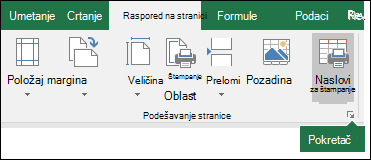
Izaberite karticu "Raspored na stranici", a zatim u grupi "Podešavanje stranice" kliknite na  "Pokretanje dijaloga".
Opcije na kartici "Stranica"
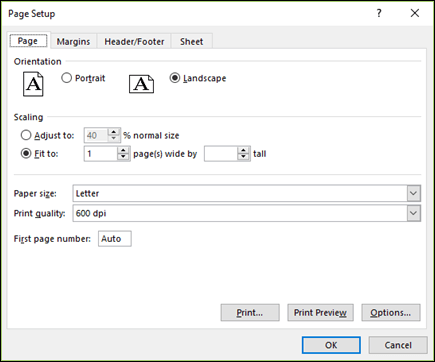
Položaj Birajte između položenog i uspravnog.
Podešavanje veličine Uvećava ili smanjuje radni list ili selekciju prilikom štampanja, tako da se uklapa u navedeni broj stranica.
- Prilagodi u Kada izaberete stavku "Prilagodi", u polje "% normalne veličine " možete da unesete procenat.
- Uklopi u Kada izaberete stavku "Uklopi u", u polja " Širina stranica " "Za" i " Visoka " možete da unesete brojeve. Da biste popunili širinu papira i iskoristili onoliko stranica koliko je potrebno, u polju za širinu stranica otkucajte 1 i ostavite visoko polje prazno.
Veličina papira U ovom okviru izaberite listu Letter, Legal ili druge opcije veličine da biste označili veličinu koju želite da koristite za odštampani dokument ili kovertu.
Kvalitet štampanja U ovom polju kliknite na rezoluciju da biste naveli kvalitet štampanja za aktivni radni list. Rezolucija je broj tačaka po linearnom inču (tpi) koje se pojavljuju na odštampanoj stranici. Veća rezolucija daje bolji kvalitet štampanja na štampačima koji podržavaju štampanje visoke rezolucije.
Broj prve stranice U ovo polje unesite "Automatski " da biste započeli numerisanje stranica od "1" (ako je to prva stranica zadatka za štampanje) ili od sledećeg uzastopnog broja (ako to nije prva stranica zadatka za štampanje). Unesite broj da biste naveli broj početne stranice koji nije "1".
Opcije kartice "Margine"
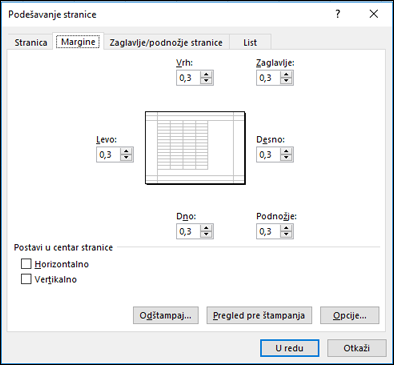
Unesite postavke margina i pogledajte rezultate u polju " Pregled ".
- Vrh, dno, levo, desno Podesite mere u poljima "Vrh", "Dno", "Levo" i "Desno " da biste naveli udaljenost između podataka i ivice odštampane stranice.
- Zaglavlje ili podnožje Unesite broj u polje " Zaglavlje " ili "Podnožje " da biste prilagodili udaljenost između zaglavlja i vrha stranice ili između podnožja i dna stranice. Udaljenost bi trebalo da bude manja od postavke margine da bi se sprečilo da se zaglavlje ili podnožje preklapa sa podacima.
Centriraj na stranici Centrirajte podatke na stranici unutar margina tako što ćete potvrditi izbor u polju za potvrdu vertikalno , horizontalno ili u oba.
Opcije na kartici "Zaglavlje/podnožje"
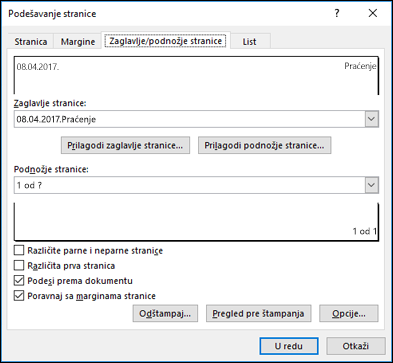
Zaglavlje stranice Kliknite na ugrađeno zaglavlje u polju "Zaglavlje " ili izaberite stavku "Prilagođeno zaglavlje " da biste kreirali prilagođeno zaglavlje za radni list koji želite da odštampate. Ugrađeno zaglavlje se kopira u dijalog "Zaglavlje ", gde možete da oblikujete ili uredite izabrano zaglavlje.
Podnožje stranice Kliknite na ugrađeno podnožje u polju " Podnožje " ili izaberite stavku " Prilagođeno podnožje " da biste kreirali prilagođeno podnožje za radni list koji želite da odštampate. Ugrađeno podnožje se kopira u dijalog " Podnožje ", gde možete da oblikujete ili uredite izabrano podnožje.
Različite parne i neparne stranice Potvrdite izbor u polju za potvrdu " Različite neparne i parne stranice " da biste naveli da zaglavlja i podnožja na neparnim stranicama treba da se razlikuju od onih na parnim stranicama.
Različita prva stranica Potvrdite izbor u polju za potvrdu " Različita prva stranica " da biste uklonili zaglavlja i podnožja sa prve odštampane stranice ili da biste napravili prilagođena zaglavlja i podnožja za prvu odštampanu stranicu. Da biste kreirali prilagođeno zaglavlje ili podnožje za prvu stranicu, potvrdite izbor u ovom polju za potvrdu, kliknite na dugme "Prilagođeno zaglavlje " ili "Prilagođeno podnožje", a zatim na kartici "Zaglavlje prve stranice " ili "Podnožje prve stranice " možete da dodate informacije o zaglavlju ili podnožju koje želite da se pojave na prvoj stranici.
Podesi sa dokumentom Potvrdite izbor u polju za potvrdu " Podesi prema dokumentu " da biste naveli da li zaglavlja i podnožja stranica treba da koriste istu veličinu fonta i razmere kao radni list. Izbor u ovom polju za potvrdu podrazumevano je potvrđen. Da bi veličina fonta i razmere zaglavlja i podnožja stranica bile nezavisne od razmera radnog lista i tako kreirali dosledan prikaz na više stranica, opozovite izbor u ovom polju za potvrdu.
Poravnavanje sa marginama stranice Potvrdite izbor u polju za potvrdu " Poravnaj sa marginama stranice" da biste se uverili da je margina zaglavlja i podnožja stranice poravnata sa levim i desnim marginama radnog lista. Izbor u ovom polju za potvrdu podrazumevano je potvrđen. Da biste leve i desne margine zaglavlja i podnožja stranice postavili na određenu vrednost koja je nezavisna od levih i desnih margina radnog lista, opozovite izbor u ovom polju za potvrdu.
Opcije kartice lista
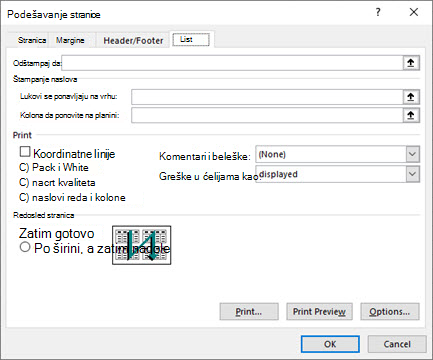
Oblast štampanja Potvrdite izbor u polju za potvrdu " Oblast štampanja " da biste izabrali opseg radnog lista za štampanje, a zatim ga prevucite kroz oblasti radnog lista koje želite da odštampate. Dugme " Skupi dijalog "  " na desnom kraju ovog okvira privremeno premešta dijalog tako da unosite opseg tako što ćete izabrati ćelije na radnom listu (ovo dugme može izgledati malo drugačije u zavisnosti od verzije koju koristite). Kada završite, možete ponovo kliknuti na dugme da biste prikazali ceo dijalog.
Naslovi za štampanje Izaberite opciju u okviru " Štampanje naslova " da biste štampali iste kolone ili redove kao naslove na svakoj stranici odštampanog radnog lista.
Izaberite stavku "Redovi" koje želite da ponovite na vrhu ako želite da određeni redovi budu horizontalni naslov za svaku stranicu.
Izaberite kolonu koju želite da ponovite sa leve strane ako želite vertikalne naslove na svakoj stranici. Zatim na radnom listu izaberite ćeliju ili ćelije u naslovnim kolonama ili redovima koje želite. Dugme " Skupi dijalog " " na desnom kraju ovog okvira privremeno premešta dijalog tako da unosite opseg tako što ćete izabrati ćelije na radnom listu (ovo dugme može izgledati malo drugačije u zavisnosti od verzije koju koristite). Kada završite, možete ponovo kliknuti na dugme da biste prikazali ceo dijalog.
Štampanje Navodi šta se štampa sa radnog lista, da li je otisak u boji ili crno-beli i koliki je kvalitet štampanja.
- Linije koordinatne mreže Potvrdite izbor u polju za potvrdu " Linije koordinatne mreže " da biste uključili linije koordinatne mreže radnog lista u otisak. Koordinatne linije se ne štampaju podrazumevano, bez obzira na to da li su prikazane na radnom listu ili ne.
- Crno-belo Potvrdite izbor u polju za potvrdu " Crno-belo " kada koristite štampač u boji, ali želite da koristite samo crno-belu tehniku prilikom štampanja. Ova opcija je podrazumevano isključena. Ne morate da ga izaberete ako koristite štampač koji štampa samo crno-belo.
- Kvalitet radne verzije Potvrdite izbor u polju za potvrdu "Kvalitet radne verzije " da biste štampali brže uz korišćenje nižeg kvaliteta štampanja kada štampač koji koristite ima režim radne verzije. Ova opcija nema efekta kada štampač nema režim radne verzije.
- Naslovi redova i kolona Potvrdite izbor u polju za potvrdu " Naslovi redova i kolona" da biste uključili ove naslove u otisak.
- Komentari i beleške U ovom polju izaberite lokaciju na kojoj želite da se beleške koje ste dodali u ćelije radnog lista pojave u otisku. Izaberite stavku "Na kraju lista" da biste kombinovali sve beleške i štampali ih zajedno na stranici koja je dodata na kraju otiska. Izaberite stavku "Kao što je prikazano na listu " da biste odštampali beleške na originalnoj lokaciji na radnom listu. Beleške se ne uključuju automatski u otisak zato što podrazumevano nije izabrana opcija "Nijedna".
- Greške ćelija kao U ovom polju izaberite kako želite da greške ćelija koje se pojavljuju na radnom listu budu prikazane u otisku. Greške se podrazumevano prikazuju onako kako se pojavljuju, ali možete odabrati da ih ne prikažete tako što ćete izabrati <stavku "Prazno>", prikazati ih kao dvostruku crticu tako što ćete izabrati -- ili kao #N/A.
Redosled stranica Kliknite na dugme "Nadole", a zatim "Ponovo ili Iznad", a zatim nadole da biste kontrolisali redosled kojim se podaci numerišu i štampaju kada ne stanu na jednu stranicu. Uzorak slike prikazuje prikaz smera u kojem će se dokument štampati kada odaberete neku od ovih opcija.
Srodne veze
Ponavljanje određenih redova ili kolona na svakoj odštampanoj stranici
Potrebna vam je dodatna pomoć?
Možete uvek da postavite pitanje stručnjaku u Excel Tech zajednici ili da potražite pomoć u zajednicama.