
Pregled radnog lista pre štampanja omogućava vam da izbegnete neočekivane rezultate i neiskorišćen papir.
Kada izaberete jedan ili više listova, a zatim kliknete na dugme"Štampanjedatoteke>", videćete pregled toga kako će podaci izgledati na otisku.
Izaberite radne listove koje želite da pregledate.
Izaberite stavku "Datoteka", a zatim kliknite na dugme "Odštampaj " da biste prikazali prozor "Pregled" i opcije štampanja.
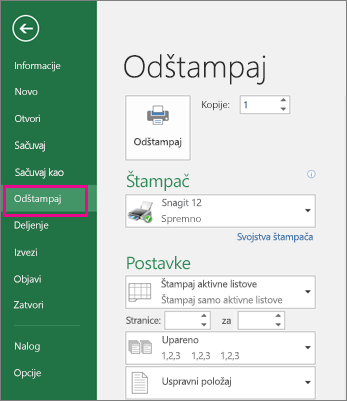
Tasterska prečica Možete da pritisnite i kombinaciju tastera Ctrl+F2.
Napomena
- Osim ako ne koristite štampač u boji, pregled se pojavljuje u crno-beloj boji, čak i ako su listovi u boji.
- Sledeća stranica i prethodna stranica dostupni su samo kada izaberete više listova ili kada list sadrži više stranica sa podacima. Da biste prikazali više radnih listova, u okviru Postavke izaberite stavku Cela radna sveska.
Još korisnih informacija
- Da biste pregledali sledeće i prethodne stranice, kliknite na strelice za sledeću stranicu i prethodnu stranicu na dnu prozora "Pregled pre štampanja " ili otkucajte broj stranice.
- Da biste izašli iz pregleda pre štampanja i vratili se u radnu svesku, kliknite na strelicu u gornjem levom uglu prozora "Pregled pre štampanja ".
- Da biste prikazali margine stranica, kliknite na dugme " Prikaži margine " u donjem desnom uglu prozora "Pregled pre štampanja ".
- Da biste promenili margine, prevucite ih do željene visine i širine. Širine kolona takođe možete promeniti prevlačenjem regulatora na vrhu ili dnu stranice pregleda pre štampanja. Više informacija o marginama stranica potražite u članku " Podešavanje margina stranice pre štampanja radnog lista".
Savet
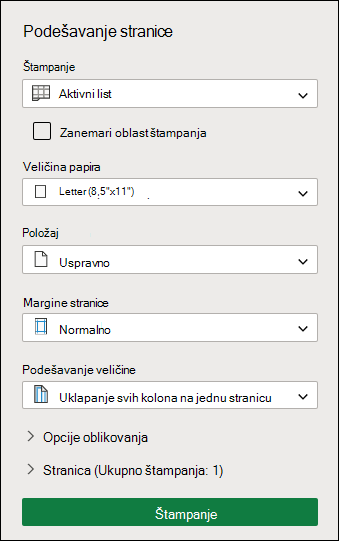
Da biste promenili podešavanje stranice, na primer promenili položaj i veličinu stranice, izaberite odgovarajuće opcije uokviru "Postavke štampanja>datoteke>".
Da biste izabrali jedan ili više listova
| Da biste izabrali | Uradite sledeće |
|---|---|
| Jedan list | Kliknite na karticu lista.
Ako ne vidite željenu karticu, kliknite na dugmad za pomeranje da biste prikazali karticu, a zatim kliknite na nju. 
|
| Najmanje dva susedna lista | Kliknite na karticu prvog lista. Zatim držite pritisnut taster SHIFT i kliknite na karticu poslednjeg lista koji želite da izaberete. |
| Najmanje dva nesusedna lista | Kliknite na karticu prvog lista. Zatim držite pritisnut taster Ctrl i kliknite na kartice drugih listova koje želite da izaberete. |
| Sve listove u radnoj svesci | Kliknite desnim tasterom miša na karticu lista, a zatim izaberite stavku Izaberi sve listove. |
Savet
Prilikom izbora više listova, [Grupa] se pojavljuje na naslovnoj traci na vrhu lista. Da biste otkazali izbor većeg broja listova u radnoj svesci, kliknite na bilo koji radni list koji nije izabran. Ako su svi radni listovi izabrani kliknite desnim tasterom na karticu izabranog radnog lista a zatim klikniteRazgrupiši listove.
Takođe pogledajte
- Štampanje u programu Excel
- Štampanje radnog lista ili radne sveske
- Podešavanje margina stranica pre štampanja radnog lista
- Postavljanje ili brisanje oblasti štampanja na radnom listu
- Štampanje koordinatnih linija na radnom listu
Potrebna vam je dodatna pomoć?
Možete uvek da postavite pitanje stručnjaku u Excel Tech zajednici ili da potražite pomoć u zajednicama.