
Kolonu u tabeli možete da izvedete tako što ćete objediniti vrednosti koje se podudaraju u koloni da biste kreirali novi položaj tabele. Tabela je sortirana rastućim redosledom prema vrednostima u prvoj koloni.
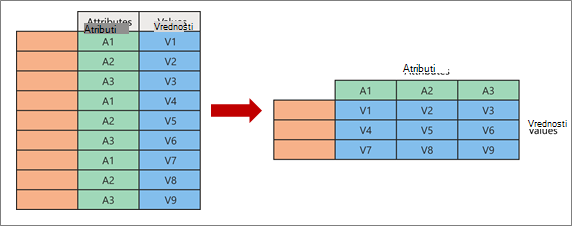
Kada izvršite izvođenje, uzimate dve prvobitne kolone i pravite novi par atribut-vrednost koji predstavlja tačku preseka novih kolona:
- Atributi Identične vrednosti iz jedne originalne kolone atributa (zelenom bojom sa leve strane) preusmeravaju se u nekoliko novih kolona (zelenom bojom sa desne strane).
- Vrednosti iz originalne neizvedene kolone (plavom bojom sa leve strane) raspoređuju se kao vrednosti u odgovarajuće nove kolone (plavom bojom sa desne strane).
Izvođenje i agregacija kolone
Evo uzorka podataka koji se koristi u ovoj proceduri.
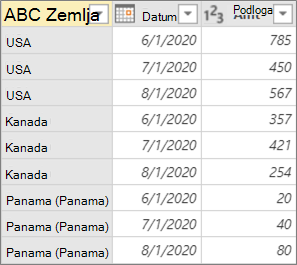
Da biste otvorili upit, pronađite prethodno učitan iz Power Query uređivač, izaberite ćeliju u podacima, a zatim izaberite stavku "Uredi upit>". Dodatne informacije potražite u članku "Kreiranje, učitavanje ili uređivanje upita u programu Excel".
Izaberite kolonu koju želite da izvedete. U datom primeru izaberite stavku "Datum". Jedinstvene vrednosti ove kolone postaju nove kolone i zaglavlja kolona.
Izaberite stavku "Transformiši>izvedenu kolonu".
U dijalogu "Izvedena kolona", na listi "Kolona vrednosti" izaberite stavku "Vrednost".
Izaberite stavku Napredne opcije, a zatim izaberite funkciju agregatne vrednosti. U datom primeru izaberite stavku "Sum".
Dostupne opcije su: Ne agregiraj, Broji (sve), Broji (nije prazno),Minimum, Maksimum, Medijana, Zbir i Prosek.
Savet Ako ne želite da prebrojite ćeliju bez vrednosti, izaberite funkciju "Prebrojavanje (nije prazno)". Na primer, ako u koloni postoji deset ćelija, a dve su prazne, broj je osam.
Izaberite dugme U redu.
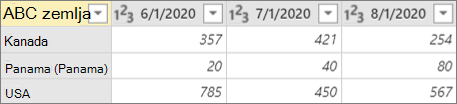
Rezultat
Kolona "Datum" iz originalne tabele se izvodi kako bi se dobio zbir svih vrednosti iz originalne kolone "Vrednosti" u preseku kolone "Zemlja" i svake nove kolone "Datum".
Izvođenje kolone bez agregacije
Evo uzorka podataka koji se koristi u ovoj proceduri.
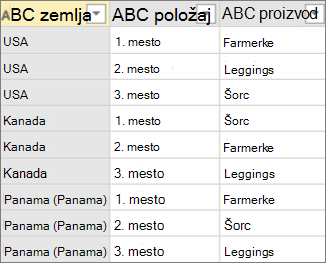 Kolone možete da izvodite bez agregacije kada radite sa kolonama koje ne mogu da se agregiraju ili ne želite da agregirate vrednosti.
- Da biste otvorili upit, pronađite prethodno učitan iz Power Query uređivač, izaberite ćeliju u podacima, a zatim izaberite stavku "Uredi upit>". Dodatne informacije potražite u članku "Kreiranje, učitavanje ili uređivanje upita u programu Excel".
- Izaberite kolonu koju želite da izvedete. U datom primeru izaberite stavku "Pozicija". Jedinstvene vrednosti ove kolone postaju nove kolone i zaglavlja kolona.
- Izaberite stavku "Transformiši>izvedenu kolonu".
- U dijalogu " Izvedena kolona ", na listi "Kolona vrednosti " izaberite stavku "Proizvod".
- Izaberite stavku Napredne opcije, a zatim izaberite funkciju agregatne vrednosti. U datom primeru izaberite stavku "Ne prikupljaj".
- Izaberite dugme U redu.
Rezultat
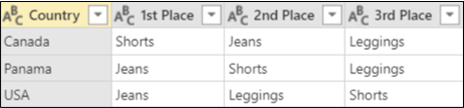
Kolona "Pozicija " iz originalne tabele se izvodi kako bi se duzele vrednosti iz originalne kolone " Proizvod " na preseku kolone "Zemlja " i svake nove kolone "Pozicija ".
Greška sa opcijom "Ne agregiraj"
U ovom primeru koristimo primer iz odeljka "Izvođenje i agregacija kolone":
Ako izvedete kolonu "Datum", sa liste "Kolona vrednosti" izaberete stavku "Skupna vrednost", a zatim u naprednim opcijama izaberete stavku "Ne agregiši" za funkciju agregatne vrednosti, dobićete sledeću poruku o grešci:
"Expression.Error: Bilo je previše elemenata u nabrajanju da bi se dovršila operacija."
Do ove greške dolazi zato što je opcija " Nemoj da agregiši " radi sa jednom vrednošću koja se vraća za presek polja "Zemlja" i "Datum", a ne sa više vrednosti.
Možda nećete odmah videti ovu grešku. Kada ste ga prvobitno definisali, uslovi podataka su kreirali jedinstvenu vrednost na tački preseka. Kasnije, nakon buduće operacije osvežavanja, uslovi podataka su se promenili i sada je moguće više vrednosti na tački preseka. Ako dođe do toga, možete da koristite komandu Pivot sa agregacijom.