
Možda ćete želeti da razgrupišete podatke, što se ponekad naziva izjednačavanje podataka, da biste ih stavili u matrični format tako da sve slične vrednosti budu u jednoj koloni. To je neophodno, na primer, za kreiranje grafikona ili izveštaja.
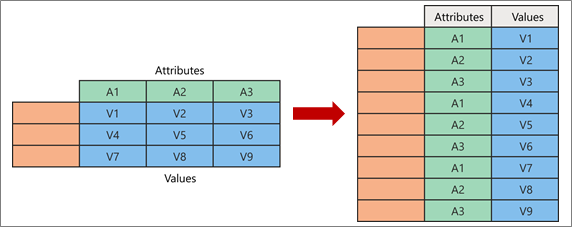
Kada razgrupišete, raspakujete parove atribut-vrednost koji predstavljaju tačku preseka novih kolona i ponovo ih orijentišete u poravnate kolone:
- Vrednosti (plavom bojom sa leve strane) se razgrupisavaju u novu kolonu (plavom bojom sa desne strane).
- Atributi (zelenom bojom sa leve strane) se razgrupisavaju u novu kolonu (zelenom bojom sa desne strane), a duplikati se na odgovarajući način mapiraju u novu kolonu "Vrednosti".
Razgrupisavanje kolona
Evo uzorka podataka koji se koristi u ovoj proceduri.
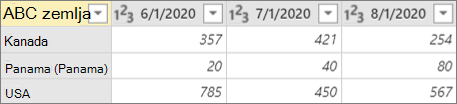
- Da biste otvorili upit, pronađite prethodno učitan iz Power Query uređivač, izaberite ćeliju u podacima, a zatim izaberite stavku "Uredi upit>". Dodatne informacije potražite u članku "Kreiranje, učitavanje ili uređivanje upita u programu Excel".
- Izaberite neke kolone. U ovom primeru izaberite sve kolone osim kolone "Zemlja". Da biste izabrali više kolona uzastopno ili nesusedno, pritisnite kombinaciju tastera Shift+Click ili CTRL+Kliknite na svaku narednu kolonu.
- Izaberite stavku "Transformiši>razgrupiši kolone".
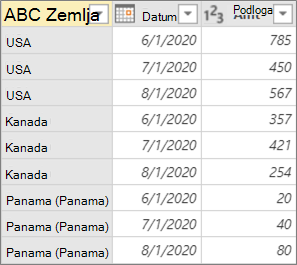
Rezultat
Razgrupisavanje drugih kolona
Ova komanda razgrupisava neizabrane kolone. Koristite ovu komandu u upitu kada nisu poznate sve kolone. Nove kolone dodate tokom operacije osvežavanja takođe se razgrupisavaju.
- Da biste otvorili upit, pronađite prethodno učitan iz Power Query uređivač, izaberite ćeliju u podacima, a zatim izaberite stavku "Uredi upit>". Dodatne informacije potražite u članku "Kreiranje, učitavanje ili uređivanje upita u programu Excel".
- Izaberite kolone koje ne želite da razgrupišete. Da biste izabrali više kolona uzastopno ili nesusedno, pritisnite kombinaciju tastera Shift+Click ili CTRL+Kliknite na svaku narednu kolonu.
- Izaberite stavku "Transformacija>","Razgrupiši druge kolone".
Razgrupisavanje samo izabranih kolona
Koristite ovu komandu kada ne znate broj kolona u izvoru podataka i želite da obezbedite da izabrane kolone ostanu razgrupisane nakon operacije osvežavanja.
- Da biste otvorili upit, pronađite prethodno učitan iz Power Query uređivač, izaberite ćeliju u podacima, a zatim izaberite stavku "Uredi upit>". Dodatne informacije potražite u članku "Kreiranje, učitavanje ili uređivanje upita u programu Excel".
- Izaberite kolone koje želite da razgrupišete. Da biste izabrali više kolona uzastopno ili nesusedno, pritisnite kombinaciju tastera Shift+Click ili CTRL+Kliknite na svaku narednu kolonu.
- Izaberite stavku "Transformacija>"Razgrupiši samo izabrane kolone.