
Koordinatna mreža se podrazumevano ne vidi na odštampanom Microsoft Excel radnom listu ili radnoj svesci. Ovaj članak daje instrukcije kako da odštampate radne listove sa koordinatnom mrežom.
Izaberite radne listove koje želite da odštampate. Više informacija potražite u članku Izbor jednog radnog lista ili nekolicine njih.
Savet
Kada je izabrano više radnih listova, stavka [Grupa] pojavljuje se na naslovnoj traci na vrhu radnog lista. Da biste otkazali izbor većeg broja radnih listova u radnoj svesci, izaberite sve radne listove koji nisu izabrani. Ako nije vidljiv nijedan radni list koji nije izabran, kliknite desnim tasterom miša na karticu izabranog radnog lista, a zatim izaberite stavku "Razgrupiši listove".
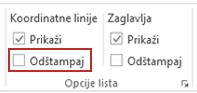
Na kartici Raspored na stranici, u grupi Opcije lista, u okviru Koordinatne linije potvrdite izbor u polju za potvrdu Odštampaj.
Napomena
Ako ste izabrali grafikon, sliku ili neki drugi objekat u radnom listu, polja za potvrdu u grupi Opcije lista će biti nedostopna. Polja za potrvdu će biti vidljiva kada otkažete prethodni izbor.
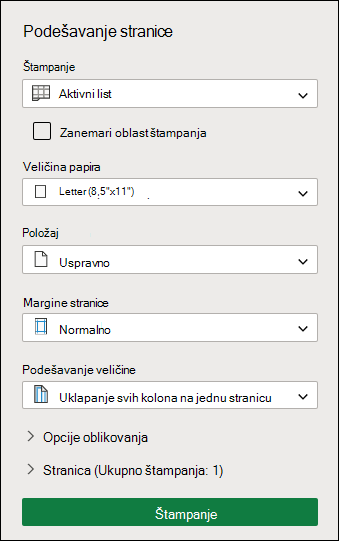
Izaberite karticu "Datoteka ", a zatim izaberite stavku "Odštampaj".
Tasterska prečica – možete da pritisnete i kombinaciju tastera Ctrl+P.Kliknite na dugme "Odštampaj ".
Sledeći koraci
Kada potvrdite izbor u polju za potvrdu "Odštampaj ", možda ćete želeti da uradite sledeće:
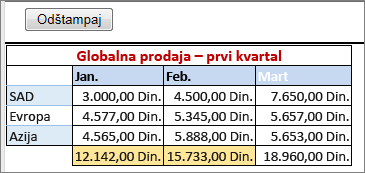
Pregled koordinatnih linija – Da biste videli kako će se koordinatna mreža odštampati, pogledajte prozor "Pregled pre štampanja" (ili u nekim verzijama možete da pritisnete kombinaciju tastera Ctrl+F2 da biste otvorili karticu " Datoteka " koja daje pregled izgleda odštampanog radnog lista). Koordinatna mreža će se videti na radnom listu samo oko mesta gde se nalaze podaci. Ako želite da odštampate koordinatnu mrežu oko mesta gde se nalaze prazne ćelije morate podesiti da oblast štampanja obuhvata te ćelije. Drugi način je da primenite ivice na prazne ćelije. Dodatne informacije o ovim opcijama potražite u odeljcima "Definisanje ili brisanje oblasti štampanja na radnom listu " ili "Primena ili uklanjanje ivica ćelija na radnom listu".
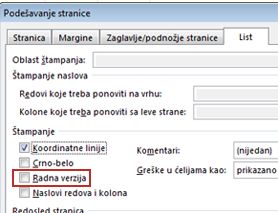
Rešavanje problema sa štampanjem koordinatnih linija – Ako se koordinatne linije ne pojavljuju kada odštampate radni list ili ako ne možete da ih vidite u prozoru "Pregled pre štampanja", proverite da nije potvrđen izbor u polju za potvrdu "Kvalitet radne verzije ". Izaberitestavku "Štampanjedatoteka>", a zatim vezu "Podešavanje stranice". Izaberite karticu "List " i, ako je potvrđen izbor u polju za potvrdu "Kvalitet radne verzije ", opozovite izbor. Za prečicu do dijaloga Podešavanje stranice pritisnite tastere Alt+P, S, P.
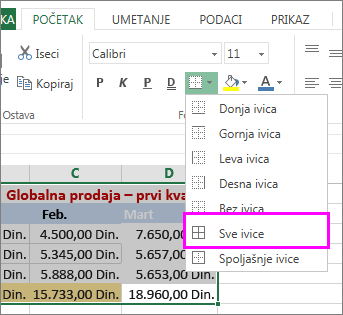
Ako se koordinatna mreža i dalje ne vidi, možda je problem u upravljačkom programu štampača. U tom slučaju, pokušajte da preuzmete najnoviju upravljački program sa Veb lokacije proizvođača. Ako ništa od navedenog ne uspe, možete da primenite ivice na ćelije koje želite da odštampate. Više informacija potražite u članku Primena ili uklanjanje ivica ćelije na radnom listu.
Potrebna vam je dodatna pomoć?
Možete uvek da postavite pitanje stručnjaku u Excel Tech zajednici ili da potražite pomoć u zajednicama.
Takođe pogledajte
Prikazivanje ili skrivanje linija koordinatne mreže na radnom listu