
Ako radni list obuhvata više od jedne stranice, zaglavlja ili oznake redova i kolona (koji se nazivaju i naslovima štampanja) možete odštampati na svakoj stranici. Na primer, možete da ponavljate prvi red zaglavlja kolone na svim stranicama kada imate velike, složene radne listove.
Izaberite radni list koji želite da odštampate.
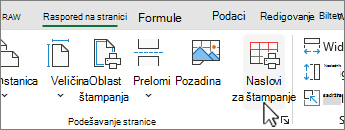
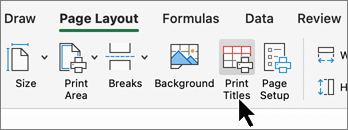
Na kartici "Raspored na stranici", u grupi "Podešavanje stranice" izaberite
 " Štampanje naslova.
Napomena
Komanda " Naslovi štampanja " postaje nedostupna ako radite u režimu uređivanja ćelije, ako je grafikon izabran na istom radnom listu ili ako nemate instaliran štampač.
Na kartici "List ", u odeljku "Štampanje naslova" unesite jednu od sledećih vrednosti, ili obe:
U polje Redovi koje treba ponoviti na vrhu otkucajte referencu redova koji sadrže oznake kolona.
U polje Kolone koje treba ponoviti sa leve strane otkucajte referencu kolona koje sadrže oznake redova.
Na primer, ako želite da odštampate znake kolone na vrhu svake odštampane stranice, otkucajte $1:$1 u polju " Redovi koje treba ponoviti na vrhu ".Savet
Možete da izaberete
 ", "Skupi dijalog" na desnom kraju grupe "Redovi da bi se ponovili" na vrhu i "Kolone" koje treba ponoviti u levim poljima, a zatim izaberite naslov, redove ili kolone koje treba ponoviti u radnom listu. Kada završite sa izborom naslova redova ili kolona, ponovo izaberite " Skupi dijalog da biste se vratili na dijalog.
Napomena
Ako izaberete više radnih listova, polja "Redovi koje treba ponoviti" na vrhu i kolone koje treba ponoviti sa leve strane nisu dostupna u dijalogu " Podešavanje stranice ". Da biste otkazali izbor više radnih listova, izaberite bilo koji radni list koji nije izabran. Ako nije vidljiv nijedan radni list koji nije izabran, kliknite desnim tasterom miša na karticu izabranog radnog lista, a zatim odaberite stavku "Razgrupiši listove".
Sledeći koraci
Kada završite sa postavljanjem radnog lista tako da sadrži naslove ili oznake reda ili kolone (koji se zovu i naslovi za štampanje) na svakoj stranici, odštampajte radni list.

Takođe pogledajte
- Štampanje naslova redova i kolona
- Ponavljanje određenih redova ili kolona na svakoj odštampanoj stranici
- Štampanje radnog lista ili radne sveske
- Štampanje u programu Excel
Potrebna vam je dodatna pomoć?
Možete uvek da postavite pitanje stručnjaku u Excel Tech zajednici ili da potražite pomoć u zajednicama.