
Excel podrazumevano ne štampa naslove kolona (A, B, C i tako dalje) ili naslove redova (1, 2, 3 i tako dalje) koji se pojavljuju duž ivica lista.
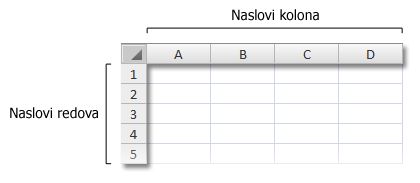
Pratite ove korake da biste odštampali naslove kolona i redova za radni list:

|
Kliknite na radni list. Ako to želite da uradite za više radnih listova, možete da ih grupišete .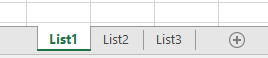
|
|---|---|

|
Na traci izaberite karticu "Raspored na stranici ".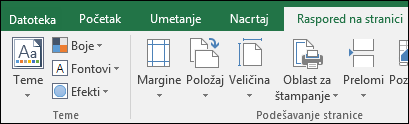
|

|
U grupi Opcije lista, u okviru Naslovi potvrdite izbor u polju za potvrdu Štampanje.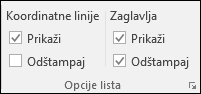
Napomena: Možete kliknuti i na malu ikonu proširenja  , a zatim u okviru štampanja potvrditi izbor u polju za potvrdu " Naslovi redova i kolona ". Da biste odštampali radni list, pritisnite kombinaciju tastera CTRL+P da biste otvorili dijalog "Štampanje ", a zatim kliknite na dugme " U redu". , a zatim u okviru štampanja potvrditi izbor u polju za potvrdu " Naslovi redova i kolona ". Da biste odštampali radni list, pritisnite kombinaciju tastera CTRL+P da biste otvorili dijalog "Štampanje ", a zatim kliknite na dugme " U redu". |
Saveti
Da biste pregledali radni list pre štampanja, pritisnite kombinaciju tastera CTRL+F2.
Excel podrazumevano koristi stil reference A1 koji kolone označava slovima, a redove brojevima. Ako u zaglavljima kolona vidite brojeve umesto slova, radna sveska koristi alternativni stil reference R1C1. Da biste se vratili na stil reference A1, izaberitestavku "Opcije>datoteke>""Formule", a zatim u okviru "Rad sa formulama" opozovite izbor u polju za potvrdu "Stil reference" R1C1.
Nije moguće prilagoditi brojeve i slova u naslovima redova i kolona. Ako želite da označite kolone ili redove na radnom listu, jednostavno kliknite na ćeliju, otkucajte tekst koji želite da koristite, a zatim pritisnite taster TAB da biste se premestili na sledeću ćeliju. Na primer, možete da označite mesečne brojeve prodaje unosom imena meseci u ćelije od A1 do L1.
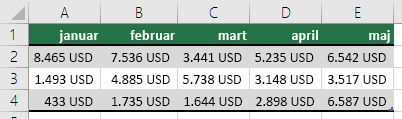
Funkciju popunjavanja u programu Excel možete da koristite da biste brzo generisali oznake, kao što su grupe meseci. Više informacija potražite u članku "Automatsko popunjavanje ćelija radnog lista podacima". Podatke možete da podesite i kao Excel tabelu, čime možete automatski postaviti prvi red kao red zaglavlja.
Da biste odštampali određene podatke na vrhu ili sa strane svake odštampane stranice, kao što su imena meseci koji se pojavljuju u prvom redu radnog lista, pogledajte članak "Ponavljanje reda ili kolona na svakoj odštampanoj stranici".
Da biste dodali zaglavlja i podnožja u odštampani radni list, pogledajte članak "Zaglavlja i podnožja u radnim listovima".
Takođe pogledajte
- Štampanje redova sa zaglavljima kolona na vrhu svake stranice
- Ponavljanje određenih redova ili kolona na svakoj odštampanoj stranici
- Štampanje radnog lista ili radne sveske
- Štampanje u programu Excel
Potrebna vam je dodatna pomoć?
Možete uvek da postavite pitanje stručnjaku u Excel Tech zajednici ili da potražite pomoć u zajednicama.