
Primenom različitih tipova oblikovanja možete poboljšati čitljivost radnog lista. Na primer, možete da primenite ivice i senčenje kako biste lakše definisali ćelije u radnom listu.
Primena ivica ćelije
- Izaberite ćeliju ili opseg ćelija kom želite da dodate ivicu. Da biste brzo izabrali ceo radni list, kliknite na dugme "Izaberi sve".

- Na kartici Početak , u grupi Font kliknite na strelicu pored stavke Ivice
 , a zatim izaberite željeni stil ivice.
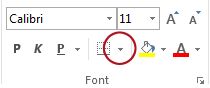
Savet
Dugme " Ivice " prikazuje nedavno korišćen stil ivice. Možete da kliknete na dugme "Ivice " (ne na strelicu) da biste primenili taj stil.
Promena boje teksta i poravnavanja
- Izaberite ćeliju ili opseg ćelija koji sadrže (ili će sadržati) tekst koji želite da oblikujete. Takođe možete izabrati jedan ili više delova teksta unutar ćelije i primeniti različite boje teksta na te odeljke.
- Da biste promenili boju teksta u izabranim ćelijama, na kartici Početak, u grupi Font kliknite na strelicu pored stavke Boja
 fonta, a zatim u okviru Boje teme ili Standard boje izaberite boju koju želite da koristite. Da biste primenili boju koja se razlikuje od dostupnih boja teme i standardnih boja, kliknite na dugme "Još boja", a zatim definišite boju koju želite da koristite u dijalogu "Boje" na kartici Standard ili "Prilagođeno".
 - Da biste promenili poravnavanje teksta u izabranim ćelijama, na kartici Početak , u grupi "Poravnavanje " kliknite na željenu opciju poravnavanja.
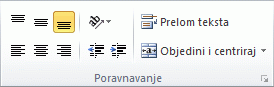
Na primer, da biste promenili horizontalno poravnavanje sadržaja ćelija, izaberite stavke " Poravnaj tekst levo ", "Centriraj
 " ili "Poravnaj tekst desno
 ".
".
Primena senčenja ćelije
- Izaberite ćeliju ili opseg ćelija na koji želite da primenite senčenje ćelija.
- Na kartici Početak, u grupi Font kliknite na strelicu pored stavke Boja
 popune, a zatim u okviru Boje teme ili Standard boje izaberite željenu boju.
Sledeći koraci
Više informacija i detaljna uputstva za oblikovanje radnog lista potražite u sledećim člancima:
- Promena boje teksta
- Dodavanje ili promena boje pozadine ćelija u programu Excel
- Primena ili uklanjanje ivica ćelije na radnom listu
Potrebna vam je dodatna pomoć?
Možete uvek da postavite pitanje stručnjaku u Excel Tech zajednici ili da potražite pomoć u zajednicama.