
Podatke na radnom listu možete da učinite vidljivijim tako što ćete promeniti boju fonta ćelija ili opsega ćelija, oblikovati boju kartica radnog lista ili promeniti boju formula.
Informacije o promeni boje pozadine ćelija ili primeni šara ili boja popune potražite u članku Dodavanje ili promena boje pozadine ćelija.
Promena boje teksta za ćeliju ili opseg ćelija
Izaberite ćeliju ili opseg ćelija koje sadrže podatke koje želite da oblikujete. Takođe možete izabrati samo deo teksta unutar ćelije.
Na kartici "Početak" kliknite na strelicu pored dugmeta "Boja fonta"
 ".
".Odaberite boju u okviru "Boje teme" ili "Standardne boje.
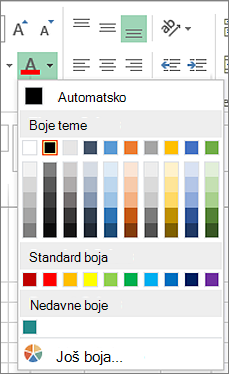
Savet
Da biste primenili boju teksta koju ste poslednju izabrali, na kartici " Početak " odaberite stavku "Boja fonta".
Napomena
Možete i da promenite font, veličinu i boju komentara na radnom listu.
Primena prilagođene boje
Ako želite određenu boju fonta, evo kako možete da pomešate prilagođenu boju:
Select Home>Strelica "Boja fonta"
> "Početak"More Colors.Na kartici Prilagođeno, u okviru Boje izaberite željenu boju.
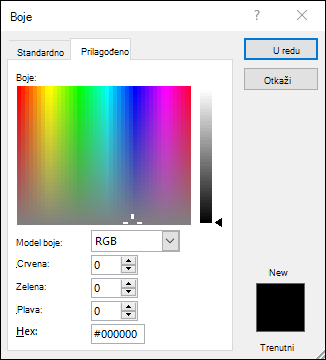
Ako znate brojeve boja određene boje, izaberite RGB (crvena, zelena, plava) ili HSL (nijansa, zasićenost, svetlina) u okviru Model boje, a zatim unesite brojeve koji tačno odgovaraju željenoj nijansi boje.
Savet
Da biste brzo kopirali boju fonta koju ste koristili za druge ćelije, izaberite ćeliju sa tom bojom fonta i kliknite dvaput na dugme "Četkica za  ". Zatim izaberite ćelije koje želite da oblikujete. Kada završite, ponovo izaberite četkicu za oblikovanje da biste je isključili.
Oblikovanje boje kartice radnog lista
- Kliknite desnim tasterom miša na karticu radnog lista čiju boju želite da promenite.
-
Odaberite stavku "Boja kartice", a zatim izaberite željenu boju.
Menja se boja kartice, ali ne i boja fonta. Kada odaberete tamnu boju kartice, font se prebacuje u belu, a kada odaberete svetlu boju za karticu, font se prebacuje u crnu.